
Accès : Événements > sélectionner un événement > Configuration > Configuration générale
Objectif #
Rattacher automatiquement à un événement les membres des équipes qui lui sont associées, pour que les arrivées et les départs se répercutent sans intervention.
Prérequis :
- Avoir sélectionné au moins une équipe sur l’événement.
- Avoir défini des créneaux par défaut au niveau de l’espace client, de l’équipe ou des utilisateurs. Sans créneaux, l’utilisateur est rattaché mais ne peut pas être réservé.
Étapes #
1. Activer le rattachement automatique #
Ouvrir l’événement, puis Configuration et Configuration générale.
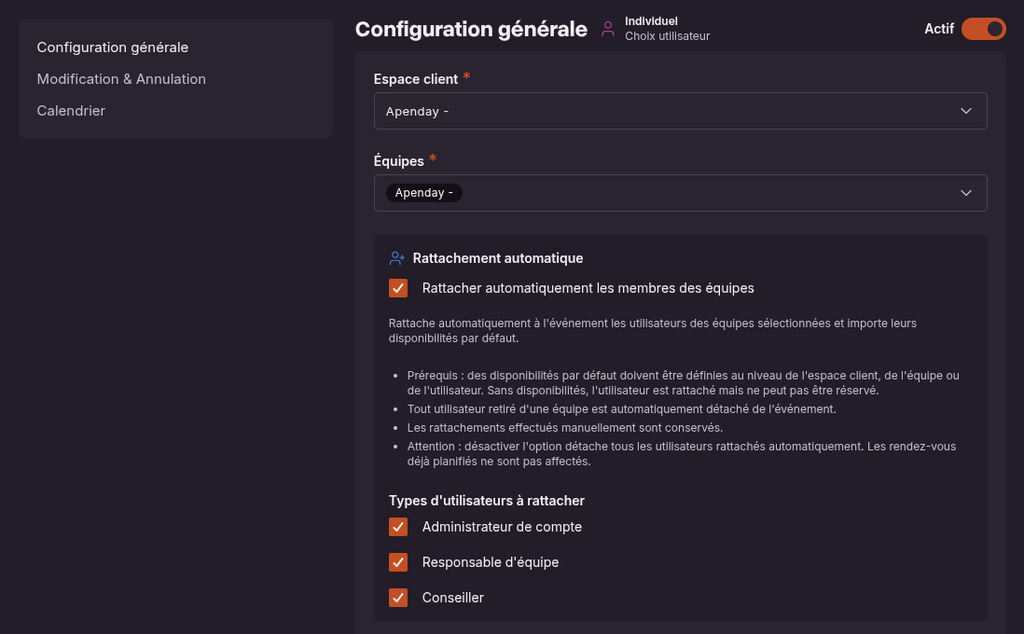
Sous le champ Équipes, la section Rattachement automatique propose la case Rattacher automatiquement les membres des équipes. La cocher.
À l’activation, les membres actuels des équipes sélectionnées sont rattachés immédiatement, et leurs créneaux par défaut sont importés comme disponibilités sur l’événement.
2. Choisir les types d’utilisateurs à rattacher #
Une fois la case cochée, le champ Types d’utilisateurs à rattacher apparaît. Cocher les profils concernés :
- Administrateur de compte
- Responsable d’équipe
- Conseiller
Au moins un type est obligatoire. Seuls les membres dont le niveau figure dans cette liste sont rattachés : un responsable d’équipe ne sera pas ajouté comme intervenant si vous n’avez coché que Conseiller.
Enregistrer l’événement.
3. Comprendre ce qui se passe ensuite #
Une fois l’option active :
- tout utilisateur ajouté à une équipe de l’événement y est rattaché automatiquement, avec ses créneaux par défaut ;
- tout utilisateur retiré d’une équipe en est détaché automatiquement ;
- les rattachements que vous avez effectués manuellement sont conservés, y compris lors d’un retrait d’équipe.
Le rattachement fonctionne quelle que soit l’origine du mouvement : une modification dans le back-office, un import CSV ou une synchronisation SCIM depuis votre annuaire.
Le traitement est asynchrone. Comptez quelques secondes entre le mouvement d’équipe et l’apparition de l’utilisateur dans l’équipe de l’événement.
4. Désactiver l’option #
Décocher la case détache tous les utilisateurs qui avaient été rattachés automatiquement. Les rattachements manuels et les rendez-vous déjà planifiés ne sont pas affectés.
Bonnes pratiques #
- Vérifier que des créneaux par défaut existent avant d’activer l’option : un utilisateur rattaché sans créneaux apparaît dans l’équipe de l’événement mais n’est proposé à aucun client.
- Restreindre les types d’utilisateurs à rattacher aux profils qui reçoivent réellement des rendez-vous, plutôt que de tous les cocher.
- Continuer à rattacher manuellement les intervenants ponctuels : l’automatisme ne les supprimera pas.
Pour définir les créneaux par défaut dont héritent les utilisateurs rattachés automatiquement, voir Définir des créneaux par défaut pour un espace client ou une équipe.