
La personnalisation des parcours de prise de rendez-vous est un atout pour offrir une expérience utilisateur fluide et personnalisée. Ce tutoriel vous explique comment pré-remplir certains champs d’un formulaire grâce à des variables intégrées dans l’URL.
Vous découvrirez également comment encoder ces paramètres en Base64 pour éviter les problèmes de caractères dans l’URL.
Nous aborderons également comment personnaliser la sélection d’un conseiller et d’une agence.
Comprendre le principe du pré-remplissage #
Un formulaire de prise de rendez-vous peut accepter des paramètres dans l’URL pour remplir automatiquement certains champs.
En ajoutant des informations spécifiques, comme le choix d’un conseiller et d’une agence, vous guidez l’utilisateur directement vers l’option qui lui correspond.
Exemple d’URL simple : #
- Le champ « Nom » sera pré-rempli avec « DUPONT ».
- Le champ « Prénom sera pré-rempli avec « Isabelle »
- Le champ « Email » sera pré-rempli avec « dupont.isabelle@gmail.com« .
- Le formulaire affichera directement l’agenda du conseiller avec l’email « i.sempastous@apenday.com ».
- L’agence associée sera celle ayant l’ID «
agence_pau« .
Identifier les variables du formulaire #
Avant de générer l’URL personnalisée, identifiez les champs nécessaires et leurs noms techniques.
La liste exacte des noms et des IDs sont personnalisables auprès des formulaires des événements.
Il s’agira d’accéder aux informations techniques en cliquant sur les …
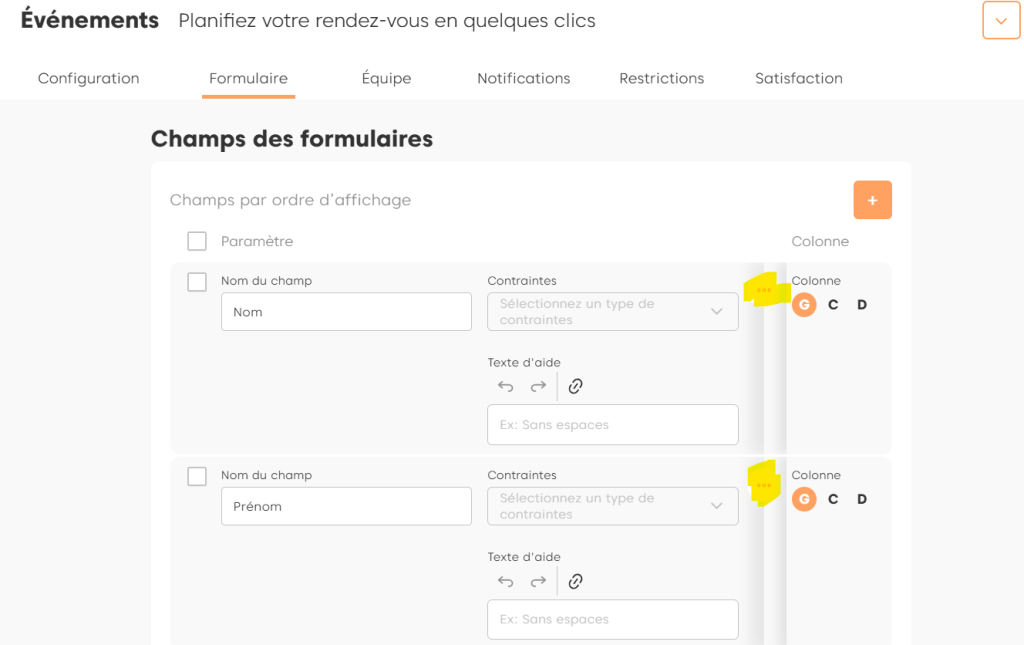
Ainsi, un complément de formulaire est présenté et nous permet de préciser le nom de la variable qui sera utilisée.
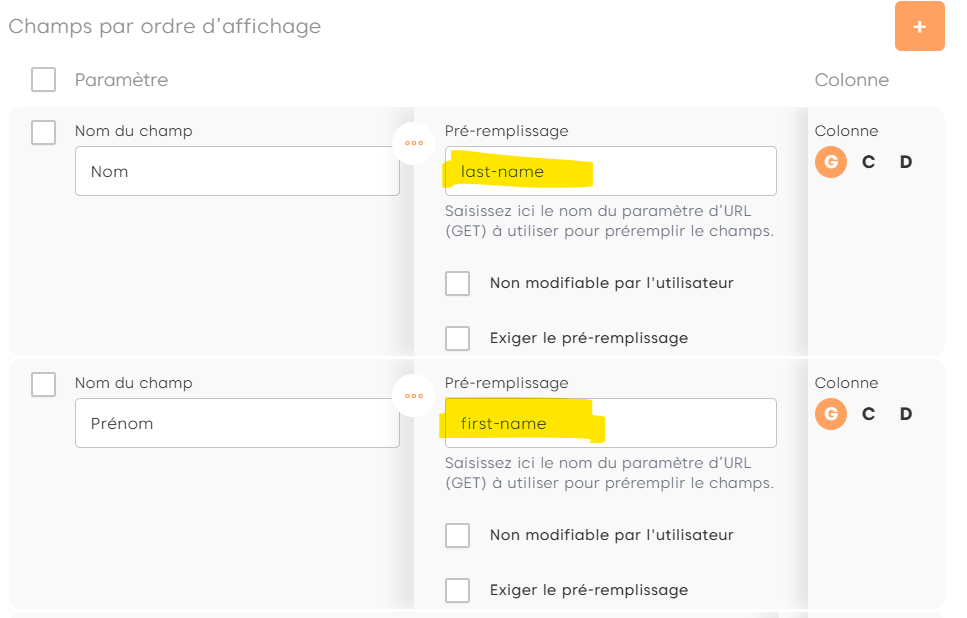
Voici des exemples fréquents :
- Nom :
last-name - Prénom :
first-name - Email :
email - Numéro de téléphone :
phone-number - Conseiller :
consultant(valeur attendue : mail du conseiller ou son identifiant externe) - Agence :
agency(valeur attendue : ID de l’agence)
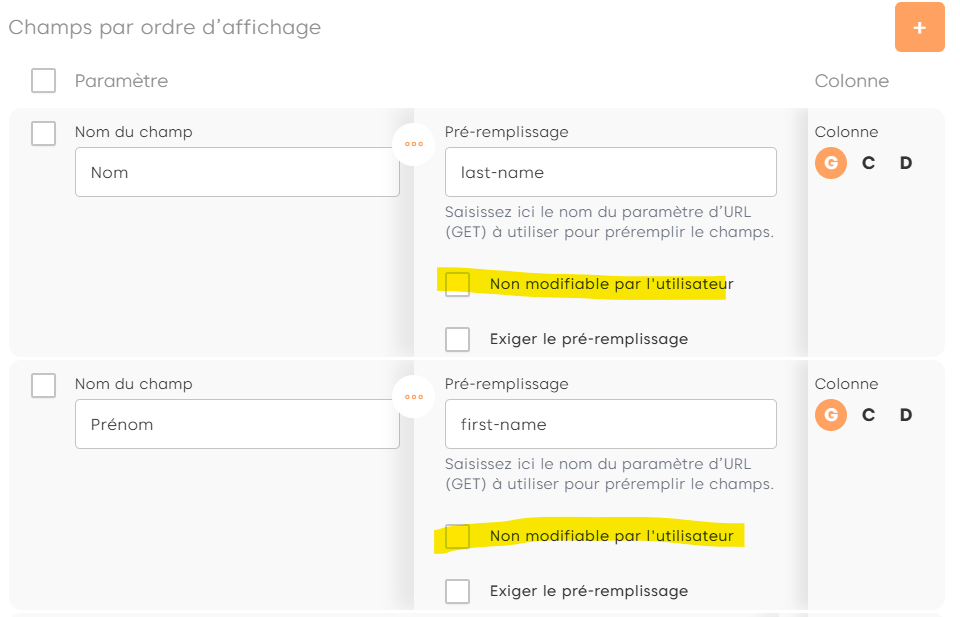
Vous disposez également d’une option qui permet de ne pas permettre la modification si ce champ est renseigné. Dans ce cas là, il faudra cocher la case : Non modifiable par l’utilisateur.
Générer une URL personnalisée #
Une fois les variables identifiées, construisez votre URL avec les paramètres nécessaires :
Format complet : #
https://app.apenday.com/meeting/support-apenday/planifiez-votre-rendez-vous-en-quelques-clics-1?
last-name=NOM&first-name=Prenom&email=email@gmail.com&agency=agence&consultant=mail@gmail.com
Exemple avec des données réelles : #
https://app.apenday.com/meeting/support-apenday/planifiez-votre-rendez-vous-en-quelques-clics-1?
last-name=DUPONT&first-name=Isabelle&email=dupont.isabelle@gmail.com&agency=agence_pau&consultant=i.sempastous@apenday.com
Encoder l’URL en Base64 #
L’encodage en Base64 regroupe l’ensemble des paramètres dans une seule chaîne, composée d’un jeu de caractères restreint. Cela évite les problèmes d’échappement lorsqu’une valeur contient un espace, un accent ou un caractère réservé comme & ou =, et réduit le risque qu’un intermédiaire, client de messagerie ou outil de campagne, altère le lien en le réécrivant. Voici les étapes :
1. Prenez votre chaîne de paramètres, par exemple #
agency=0454225&consultant=ABGFT65658&motif=Adhérer à une prévoyance2. Encodez cette chaîne en Base64 #
YWdlbmN5PTA0NTQyMjUmY29uc3VsdGFudD1BQkdGVDY1NjU4Jm1vdGlmPUFkaMOpcmVyIMOgIHVuZSBwcsOpdm95YW5jZQ==3. Ajoutez cette chaîne encodée à l’URL finale : #
https://app.apenday.com/meeting/support-apenday/planifiez-votre-rendez-vous-en-quelques-clics-1?YWdlbmN5PTA0NTQyMjUmY29uc3VsdGFudD1BQkdGVDY1NjU4Jm1vdGlmPUFkaMOpcmVyIMOgIHVuZSBwcsOpdm95YW5jZQ==Tester l’URL #
Avant de diffuser l’URL, vérifiez que :
- Les champs sont correctement pré-remplis.
- Le conseiller et l’agence sélectionnés correspondent aux IDs transmis.
- Le décodage Base64 fonctionne correctement (si applicable).
Protéger les données transmises #
L’encodage en Base64 n’est pas un chiffrement : il se décode sans clé, et toute personne qui détient le lien peut lire les valeurs transmises. Lorsque l’URL contient des données personnelles, un identifiant interne ou une référence de dossier, transmettez-les chiffrées plutôt qu’en Base64. Les paramètres sont alors regroupés dans un unique paramètre ap_data, illisible sans la clé de votre espace client, et vous pouvez leur donner une date d’expiration. La marche à suivre est décrite sur la page Chiffrer les paramètres d’URL du parcours de prise de rendez-vous.


