
Accès : Rendez-vous > Evènement
Objectif #
Créer rapidement une copie d’un événement existant pour ne pas repartir de zéro lors de la création d’un nouveau type de rendez-vous similaire.
Temps estimé : 2 minutes
Prérequis :
Avoir déjà créé au moins un événement dans l’onglet Événements.
Etre Administrateur ou responsable (droit activé)
Étapes #
1.Selectionner l’événement #
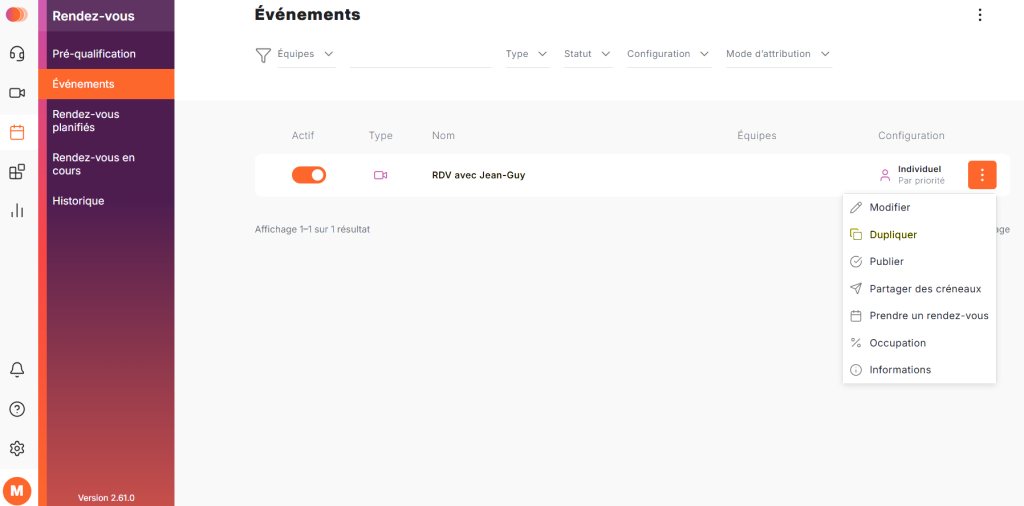
Repérez l’événement que vous souhaitez dupliquer, puis cliquez sur le menu ⋮ (les trois points) à droite de sa ligne.
2.Dupliquer #
Sélectionnez « Dupliquer » dans le menu.
3.Modifier l’intitulé de l’événement #
3.1Une copie apparaît dans la liste, nommée automatiquement « Copie de [nom de l’événement] ».
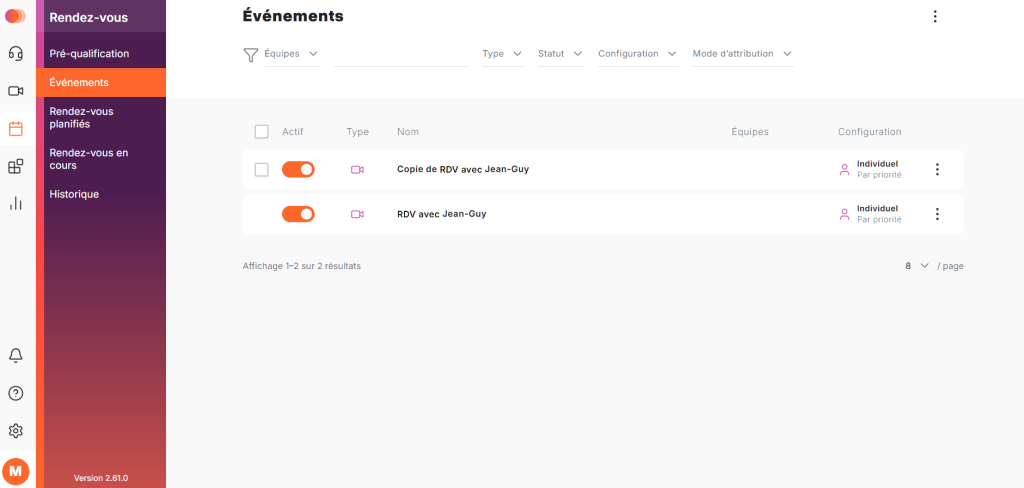
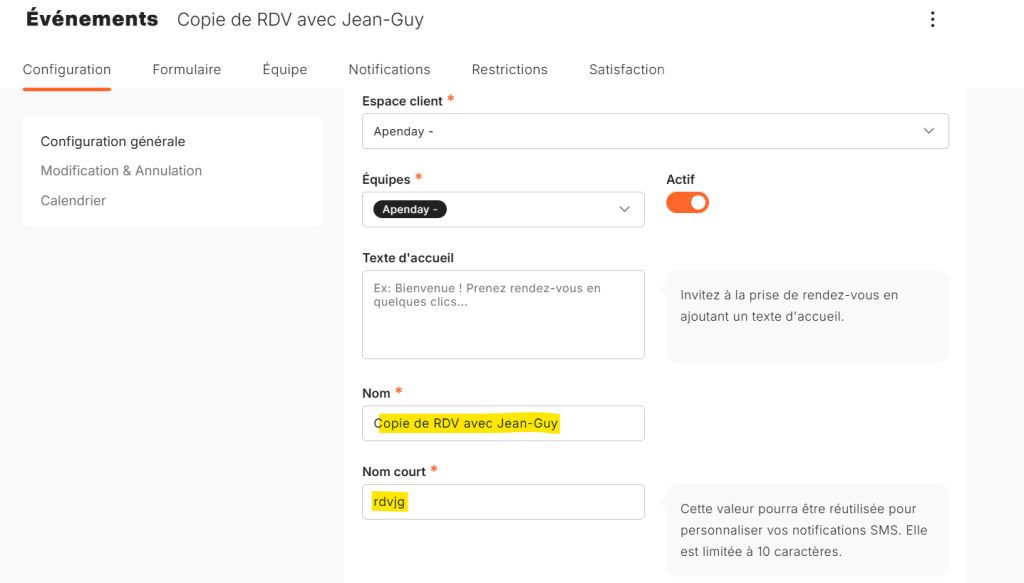
3.2Cliquez sur modifier dans le menu ⋮ (les trois points) à droite de sa ligne: renommez l’événement
4.Ajuster les paramètres #
Il ne faut pas oublier de modifier les éléments qui doivent différer de l’original (mode de rdv, créneaux, équipe, configuration, etc.).
Bonnes pratiques #
Par défaut, la copie est activée (toggle orange) au même titre que l’original. Si vous ne voulez pas qu’elle soit visible ou utilisable immédiatement par vos conseillers, pensez à la désactiver le temps de terminer vos réglages.


