
L’API Apenday vous permet de lire vos rendez-vous, vos événements et vos agences depuis vos propres applications, et d’annuler, de clôturer ou de déclarer manqué un rendez-vous. La création et la modification d’un rendez-vous ne sont pas exposées : elles passent par le parcours de prise de rendez-vous ou par le back-office.
Générer une clé d’API #
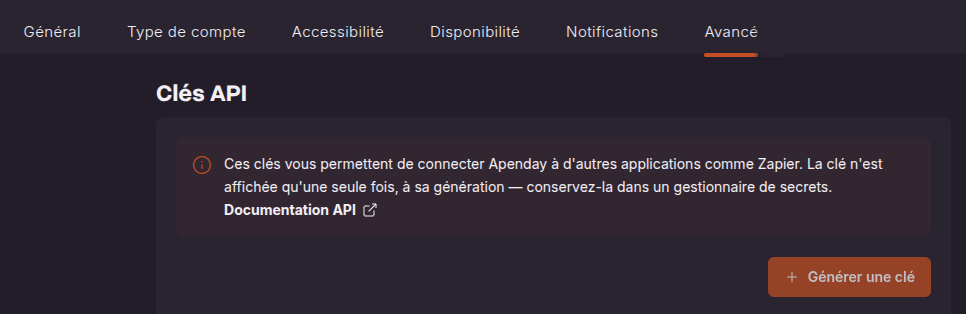
Ouvrir Mon compte, onglet Avancé, panneau Clés API.
- Cliquer sur Générer une clé.
- Saisir un Libellé qui identifie l’application appelante, par exemple
Intégration CRM. - Cliquer sur Générer.
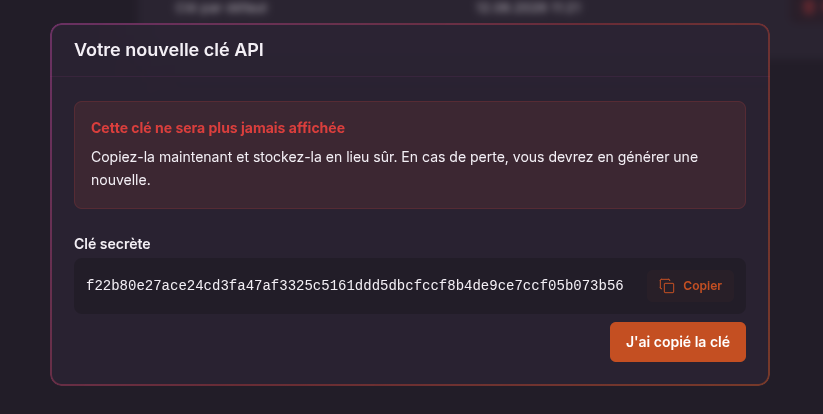
- Copier la clé affichée, puis cliquer sur J’ai copié la clé.
La clé n’est affichée qu’une seule fois, à sa génération. Elle n’apparaît dans aucun écran ensuite et n’est renvoyée par aucun appel. Enregistrez-la dans votre gestionnaire de secrets au moment où vous la recevez. En cas de perte, révoquez-la et générez-en une nouvelle.
Authentifier vos appels #
URL de base : https://app.apenday.com/api/public
Chaque requête porte votre clé dans l’en-tête X-AUTH-TOKEN :
curl "https://app.apenday.com/api/public/appointments" \
  -H "X-AUTH-TOKEN: VOTRE_CLE_API" \
  -H "Accept: application/ld+json"
Ce que votre clé permet de lire #
Une clé hérite du rôle et du périmètre de l’utilisateur qui l’a générée. Elle ne donne accès à rien de plus que ce que cet utilisateur voit dans le back-office. Un compte qui n’a pas le droit de lister les agences reçoit 403 sur la ressource correspondante.
Dédiez un compte utilisateur à vos intégrations plutôt que d’utiliser la clé d’une personne. La clé survit ainsi au départ de son porteur, et vous ajustez ses droits sans toucher à un compte nominatif.
Les ressources exposées #
| Ressource | Chemin | Usage |
|---|---|---|
| Rendez-vous | /api/public/appointments | Lire les rendez-vous pris, les filtrer, les annuler, les clôturer ou les déclarer manqués |
| Événements | /api/public/available_meetings | Retrouver l’identifiant et le paramétrage de vos événements |
| Agences | /api/public/agency_identifiers | Retrouver l’identifiant de vos agences |
| Webhooks | /api/public/hooks | Recevoir les notifications de rendez-vous en temps réel |
Le détail des trois premières ressources est décrit dans les pages Consulter, annuler et clôturer des rendez-vous avec l’API et Retrouver vos identifiants d’événements et d’agences avec l’API. Pour les webhooks, voir Utiliser les webhook Apenday.
Pagination et format des réponses #
Les réponses sont au format JSON-LD. Une collection renvoie ses éléments dans hydra:member, le nombre total dans hydra:totalItems et les liens de page dans hydra:view. Chaque élément porte son identifiant dans @id, sous la forme du chemin de la ressource.
| Paramètre | Valeur par défaut | Limite |
|---|---|---|
page | 1 | – |
itemsPerPage | 30 | 50 au maximum |
pagination | true | false renvoie la collection entière, à éviter sur de gros volumes |
Les codes de réponse #
| Code | Situation |
|---|---|
200 | Requête traitée |
204 | Annulation prise en compte, sans corps de réponse |
400 | Requête refusée par la ressource, le motif est dans hydra:description |
401 | Clé absente, inconnue ou révoquée |
403 | La clé n’a pas le droit de lire cette ressource ou de faire cette action |
404 | L’identifiant demandé n’existe pas, ou sort du périmètre de la clé |
Les deux réponses 401 possibles sont {"message":"No API token provided"} quand l’en-tête est absent, et {"message":"Username could not be found."} quand la clé est inconnue ou révoquée.
Révoquer une clé #
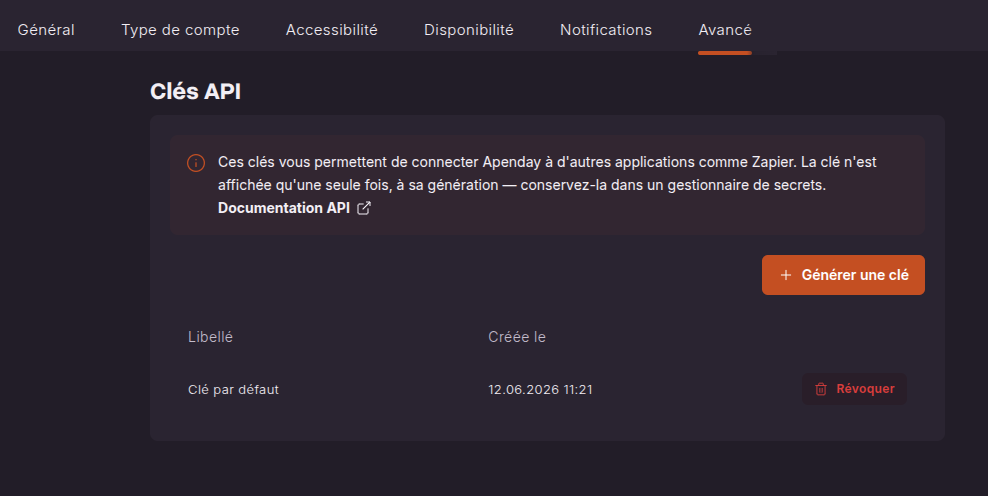
Ouvrir Mon compte, onglet Avancé, panneau Clés API, puis cliquer sur Révoquer sur la ligne concernée.
La révocation prend effet immédiatement : les appels portant cette clé reçoivent 401. Révoquez une clé dès qu’elle a pu être exposée, et à chaque départ d’un prestataire qui la détenait.
Points d’attention #
- Une clé est un secret. Elle ne doit apparaître ni dans une page web, ni dans un dépôt de code, ni dans une URL.
- Appelez l’API depuis votre serveur, jamais depuis le navigateur de vos visiteurs.
- La suppression d’un compte utilisateur supprime ses clés. Vérifiez qu’aucune intégration active n’en dépend avant de fermer un compte.