
- Objectif
- Étapes
- 1. Comprendre d'où viennent les créneaux d'un utilisateur
- 2. Définir les créneaux par défaut d'un espace client
- 3. Définir les créneaux par défaut d'une équipe
- 4. Lire la provenance sur la fiche d'un utilisateur
- 5. Personnaliser un utilisateur, ou revenir à l'héritage
- 6. Resynchroniser les disponibilités après une modification
- Bonnes pratiques
Accès : Paramètres de l'espace client > Organisation > Disponibilités par défaut
Objectif #
Définir un jeu de créneaux par défaut au niveau d’un espace client ou d’une équipe, dont les utilisateurs héritent automatiquement, sans saisie individuelle.
Temps estimé : 10 minutes
Prérequis :
- Avoir créé l’espace client concerné.
- Pour des créneaux d’équipe, avoir enregistré l’équipe au préalable.
Étapes #
1. Comprendre d’où viennent les créneaux d’un utilisateur #
Les créneaux par défaut d’un utilisateur se résolvent espace client par espace client, dans cet ordre :
- Ses créneaux personnalisés, s’il en a sur cet espace.
- Sinon, les créneaux des équipes auxquelles il appartient dans cet espace. S’il appartient à plusieurs équipes, il reçoit l’ensemble de leurs créneaux.
- Sinon, les créneaux de l’espace client.
Une équipe qui n’a pas ses propres créneaux retombe sur ceux de son espace client.
Ces créneaux ne sont pas des disponibilités : ils servent de modèle et sont appliqués aux événements au moment de l’affectation de l’utilisateur.
2. Définir les créneaux par défaut d’un espace client #
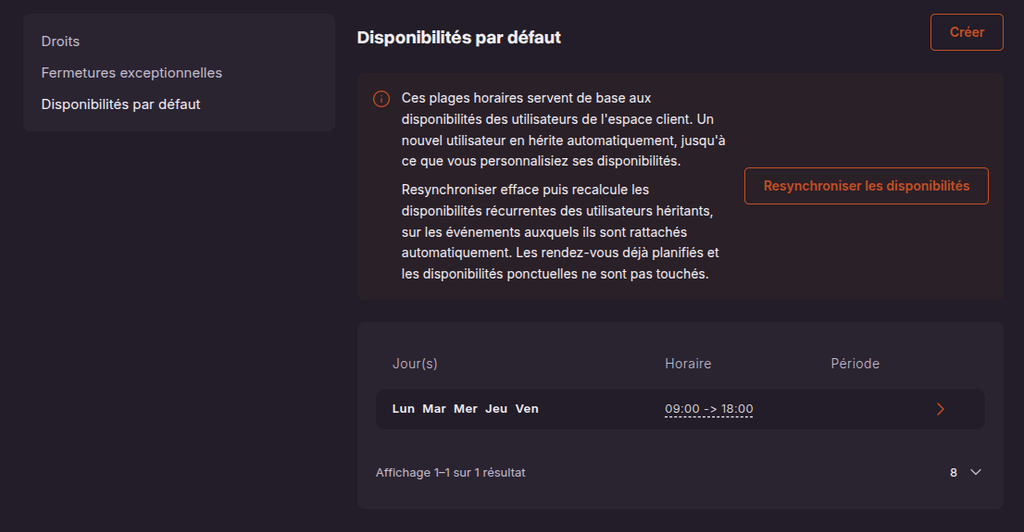
Ouvrir les paramètres de l’espace client, puis Organisation et l’onglet Disponibilités par défaut.
Cliquer sur Créer, puis renseigner :
- les jours concernés ;
- les horaires de début et de fin ;
- la période de validité, si le créneau ne doit s’appliquer que sur une durée limitée ;
- l’agence, si le créneau ne vaut que pour l’une d’elles.
Enregistrer. Deux créneaux qui se chevauchent sur la même agence sont refusés.
3. Définir les créneaux par défaut d’une équipe #
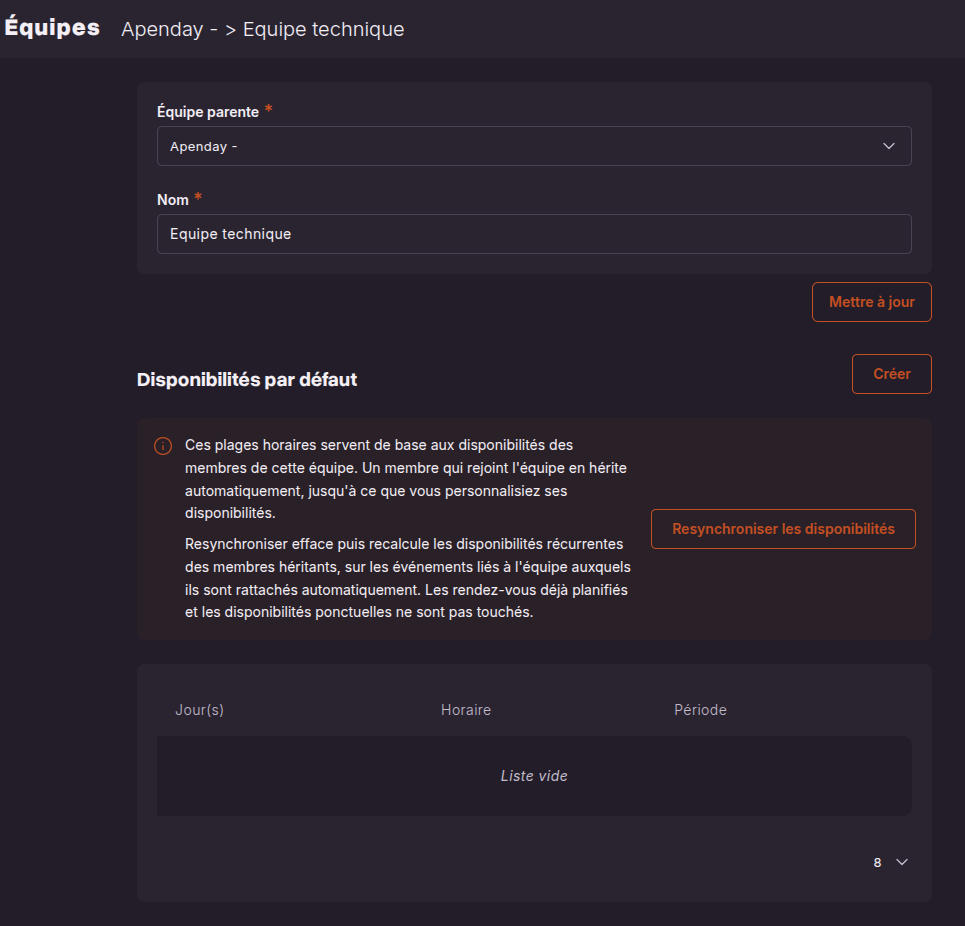
Ouvrir Équipes, puis la fiche de l’équipe concernée. Le bloc Disponibilités par défaut se trouve sous le formulaire de l’équipe. Il n’apparaît qu’une fois l’équipe enregistrée, et seulement si l’espace client de l’équipe dispose de l’offre Book.
Le formulaire est identique à celui de l’espace client.
Un membre qui rejoint l’équipe hérite de ces créneaux, jusqu’à ce que vous personnalisiez les siens.
4. Lire la provenance sur la fiche d’un utilisateur #
Ouvrir la fiche de l’utilisateur, onglet Disponibilité, section Créneaux par défaut.
L’écran affiche un bloc par espace client auquel l’utilisateur appartient. Chaque bloc porte une étiquette :
- Hérité : l’utilisateur suit les réglages de son équipe ou de l’espace. Une colonne Provenance indique, ligne par ligne, d’où vient le créneau : « Équipe » suivi du nom de l’équipe, ou « Espace » suivi du nom de l’espace client.
- Personnalisé : l’utilisateur a ses propres créneaux sur cet espace, et ne suit plus les modifications de son équipe ni de l’espace.
Un bloc sans aucun créneau affiche « Aucun créneau par défaut sur cet espace ».
5. Personnaliser un utilisateur, ou revenir à l’héritage #
Sur un bloc Hérité, le bouton Personnaliser copie les créneaux actuellement hérités en créneaux personnels. L’utilisateur cesse alors de suivre les modifications de son équipe et de l’espace. Vous pouvez ensuite créer, modifier ou supprimer ses créneaux librement.
Sur un bloc Personnalisé, le bouton Revenir à l’héritage supprime les créneaux personnels de l’utilisateur sur cet espace. Il suit de nouveau les réglages de son équipe ou de l’espace.
Les deux actions valent pour un seul espace client : un utilisateur rattaché à plusieurs espaces peut être personnalisé sur l’un et rester héritant sur les autres.
6. Resynchroniser les disponibilités après une modification #
Modifier les créneaux par défaut d’un espace ou d’une équipe ne touche pas les disponibilités déjà posées sur les événements. Pour les répercuter, utiliser le bouton Resynchroniser les disponibilités, disponible sur les deux écrans.
La resynchronisation efface puis recalcule les disponibilités récurrentes des utilisateurs héritants, sur les événements auxquels ils sont rattachés automatiquement.
Ce qui est préservé :
- les rendez-vous déjà planifiés ;
- les disponibilités ponctuelles.
Ce qui est perdu : les ajustements manuels de créneaux récurrents faits sur les événements concernés. La fenêtre de confirmation le rappelle avant de lancer le traitement.
Le traitement est asynchrone : le message « Resynchronisation en cours… » s’affiche, et les disponibilités se mettent à jour dans les secondes qui suivent.
Bonnes pratiques #
- Définir les créneaux au niveau de l’espace client lorsque toute l’organisation partage les mêmes horaires, et ne descendre au niveau de l’équipe que pour les écarts réels.
- Réserver la personnalisation individuelle aux exceptions : un utilisateur personnalisé ne suit plus aucune évolution de l’espace ni de son équipe.
- Regrouper les modifications de créneaux avant de lancer une resynchronisation, plutôt que de la déclencher après chaque changement.
Pour que les membres d’une équipe soient rattachés aux événements sans intervention, voir Rattacher automatiquement les membres d’une équipe à un événement. Pour l’affectation d’un utilisateur événement par événement, voir Affecter un utilisateur aux événements grâce aux créneaux par défaut.