
Objectif #
Ajouter plusieurs utilisateurs à la fois en important un fichier, plutôt que de les créer un par un.
Temps estimé : 5 minutes – si le fichier est prêt.
Prérequis :
Avoir le rôle Administrateur ou Responsable
Avoir créer les agences, les équipes
Disposer de la liste des utilisateurs à ajouter (nom, email, niveau, équipe, etc.).
Étapes #
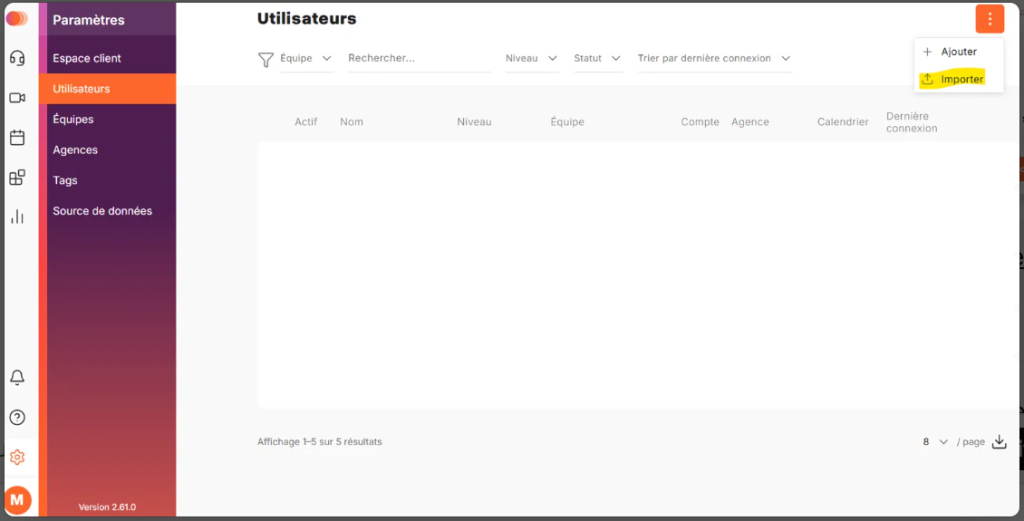
Accès : Rendez-vous dans Paramètres > Utilisateurs.
1.Ouvrir la fenêtre d’importation #
En haut à droite de l’écran, cliquez sur le bouton ⋮ (les trois points), puis sélectionnez Importer.
2.Importer un fichier #
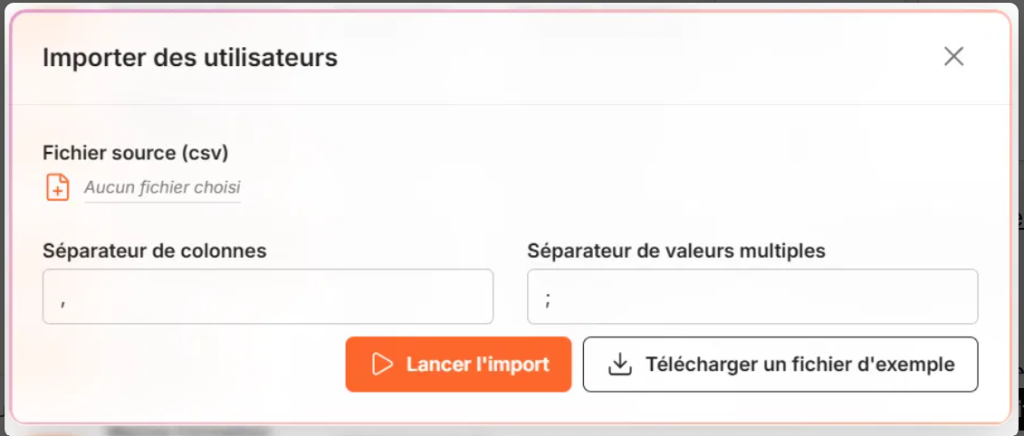
Une fenêtre « Importer des utilisateurs » s’ouvre.
2.1.Importez votre fichier csv ou bien, si c’est votre premier import, cliquez sur Télécharger un fichier d’exemple : cela vous garantit un fichier au bon format, prêt à être complété.
2.2.Complétez ce fichier avec les informations de vos utilisateurs, en respectant les colonnes déjà présentes.
2.3.Vérifiez les séparateurs proposés (, pour les colonnes, ; pour les valeurs multiples) : ils doivent correspondre au format de votre fichier.
3.Deposer le fichier #
Cliquez sur Fichier source (csv) pour déposer votre fichier complété.
4.Lancer l’import. #
Cliquez sur « Lancer l’import«
Bonne Pratiques #
- Si l’import échoue ou que certaines lignes ne s’importent pas, vérifiez en priorité le séparateur de colonnes et l’orthographe des en-têtes : ce sont les erreurs les plus fréquentes. En cas de doute, repartez toujours du fichier d’exemple plutôt que de modifier un ancien export.
- Si vous devez importer des utilisateurs régulièrement (nouveaux collaborateurs, changements d’équipe fréquents…), cette tâche peut être automatisée grâce au provisionning SCIM, qui synchronise vos utilisateurs directement depuis votre annuaire (Azure AD, Okta, etc.) sans passer par un import manuel.👉 Consultez le tutoriel dédié : Approvisionnement SCIM


