
Objectif #
Apenday permet désormais de gérer plus finement les droits des utilisateurs “Conseiller”, notamment avec deux droits dédiés à la gestion des disponibilités et au positionnement de rendez-vous pour d’autres utilisateurs.
Ce paramétrage offre :
- une configuration globale au niveau de l’espace client
- une personnalisation individuelle par utilisateur
1. Paramétrer les droits au niveau de l’espace client
Accès #
- Aller dans Paramètres, Espace client
- Ouvrir l’onglet Organisation
- Cliquer sur Droits
Nouveaux droits disponibles #
Dans la section Conseiller, vous trouverez désormais :
- Autoriser le conseiller à gérer ses disponibilités
- Autoriser le conseiller à positionner des rendez-vous pour d’autres utilisateurs
La section Conseiller n’apparaît que si votre espace client dispose de l’offre Book. Si le terme « conseiller » a été renommé pour votre espace client, les libellés reprennent ce terme.
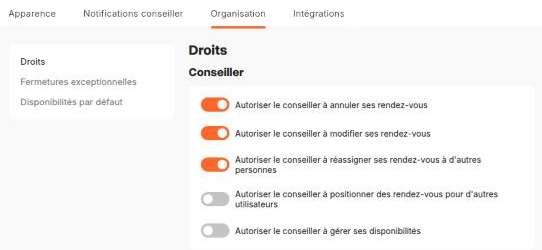
Fonctionnement #
- Activé → tous les conseillers peuvent gérer leurs disponibilités
- Désactivé → aucun conseiller ne peut modifier ses disponibilités
Ce réglage constitue le comportement par défaut pour tous les utilisateurs.
Le droit Autoriser le conseiller à positionner des rendez-vous pour d’autres utilisateurs est désactivé par défaut :
- Activé → dans Prendre un rendez-vous et Partager des créneaux, le conseiller choisit dans le champ Consultant la personne pour laquelle il positionne le rendez-vous
- Désactivé → le champ Consultant n’est pas proposé au conseiller dans ces écrans
Ce droit concerne les événements dont le Mode d’attribution est Choix utilisateur, hors configuration Collectif. Le conseiller peut choisir lui-même ou un collègue rattaché à l’équipe de l’événement et membre de l’une de ses équipes, y compris des équipes qui leur sont rattachées. Voir Prendre un rendez-vous via l’interface d’administration.
2. Personnaliser les droits par utilisateur #
Accès #
- Aller dans Paramètres, Utilisateurs
- Sélectionner un conseiller
- Ouvrir l’onglet Accessibilité
Surcharge des droits #
Dans la section Surcharges de droits, deux droits concernent le conseiller : Positionner des rendez-vous pour d’autres utilisateurs et Modifier les disponibilités. Cette section est réservée à l’Administrateur de compte. Elle apparaît sur la fiche d’un conseiller dont l’espace client dispose de l’offre Book.
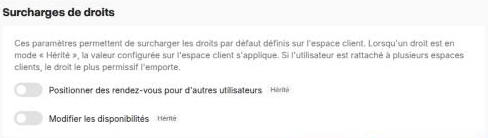

- Chaque droit peut être :
- Hérité (reprend la configuration de l’espace client)
- Surchargé (autorisé ou interdit spécifiquement)
Cela permet d’adapter les droits au cas par cas.
3. Comprendre les 2 niveaux de personnalisation
#
| Niveau | Portée | Utilisation |
|---|---|---|
| Espace client | Tous les conseillers | Définir une règle globale |
| Utilisateur | Un conseiller spécifique | Ajuster individuellement |
Règle de priorité #
La configuration utilisateur prime sur celle de l’espace client
Cas d’usage concrets #
- Restreindre la gestion des disponibilités à certains profils seniors
- Autoriser uniquement une équipe spécifique à gérer son planning
- Donner plus d’autonomie à certains conseillers sans impacter les autres