
- 1. Comprendre la notion de disponibilité dans Apenday
- 2. Prérequis avant de commencer
- 3. Accéder aux disponibilités d’un utilisateur
- 4. Ajouter une nouvelle disponibilité
- 5. Créer une disponibilité ponctuelle
- 6. Créer une disponibilité récurrente
- 7. Comprendre l’impact sur la prise de rendez-vous
- 8. Modifier une disponibilité existante
- 9. Supprimer une disponibilité
- 10. Bonnes pratiques recommandées
La gestion des disponibilités est un élément central du bon fonctionnement d’Apenday. Elle permet de garantir que les rendez-vous proposés respectent à la fois l’organisation interne et les contraintes réelles des utilisateurs qui interviennent.
Avec cette nouvelle fonctionnalité, Apenday vous permet désormais de déclarer des disponibilités directement au niveau d’un utilisateur, de manière simple et structurée. Ces disponibilités peuvent être :
- ponctuelles, pour gérer des situations exceptionnelles ;
- récurrentes, pour définir un planning standard dans le temps.
Chaque disponibilité peut être associée à un ou plusieurs événements, offrant ainsi une grande souplesse dans l’organisation des agendas et la gestion des ressources.
Ce tutoriel vous guide pas à pas pour :
- comprendre le fonctionnement des disponibilités utilisateur ;
- savoir quand utiliser une disponibilité ponctuelle ou récurrente ;
- paramétrer correctement leur impact sur les événements et la prise de rendez-vous.
À l’issue de ce tutoriel, vous serez en mesure de configurer des disponibilités cohérentes, lisibles et efficaces, afin d’optimiser la planification et l’expérience de prise de rendez-vous dans Apenday.
1. Comprendre la notion de disponibilité dans Apenday #
Dans Apenday, une disponibilité utilisateur permet d’indiquer quand un utilisateur peut être positionné sur un ou plusieurs événements.
Elle sert à :
- cadrer les créneaux proposés aux usagers finaux ;
- éviter les prises de rendez-vous hors plages autorisées ;
- mutualiser des règles de disponibilité sur plusieurs types d’événements.
👉 Important :
Une disponibilité ne crée pas de rendez-vous.
Elle définit uniquement les plages autorisées pour en créer.
2. Prérequis avant de commencer #
Avant de déclarer une disponibilité, assurez-vous que :
- l’utilisateur est créé dans Apenday ;
- au moins un événement existe (ex. : Visite technique, Appel de diagnostic, Intervention à domicile) ;
- vous disposez des droits de gestion des utilisateurs.
3. Accéder aux disponibilités d’un utilisateur #
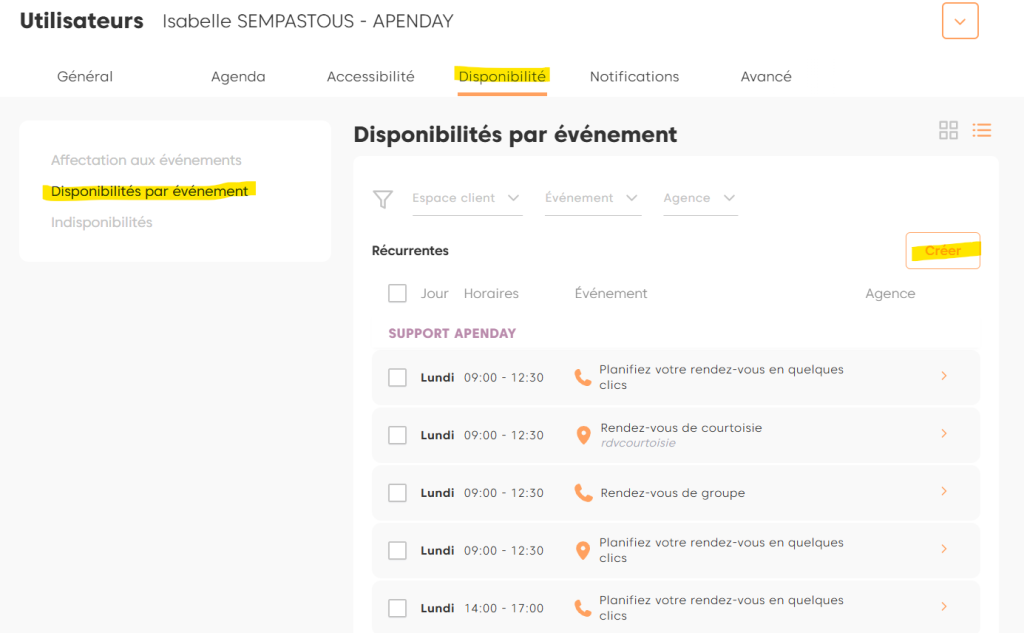
- Connectez-vous à votre interface Apenday.
- Sélectionner le menu Utilisateurs.
- Cliquez sur l’utilisateur concerné.
- Accédez à la section Disponibilité puis Disponibilités par événements
Vous visualisez alors :
- la liste des disponibilités existantes s’il en existe ;
- un bouton Créer.
4. Ajouter une nouvelle disponibilité #
Dans Apenday, la création d’une disponibilité s’effectue à partir du bouton Créer.
👉 Le type de disponibilité (ponctuelle ou récurrente) dépend du contexte depuis lequel le bouton est utilisé, mais dans tous les cas, ce choix reste modifiable directement dans le formulaire de création.
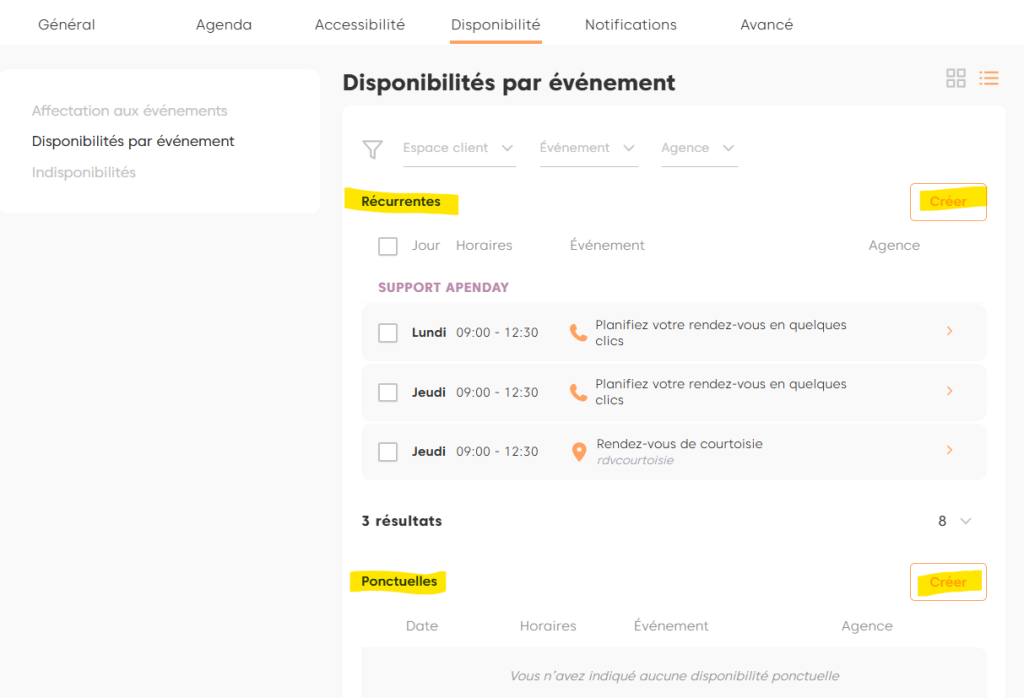
Concrètement :
- selon le positionnement du bouton Créer,
Apenday peut préconfigurer par défaut une disponibilité ponctuelle ou récurrente ; - le type de disponibilité n’est jamais figé à ce stade.
Une fois le formulaire ouvert, vous pouvez à tout moment :
- confirmer le type proposé,
- ou le modifier (ponctuelle ↔ récurrente) avant l’enregistrement.

5. Créer une disponibilité ponctuelle #
5.1 Quand utiliser une disponibilité ponctuelle ? #
Utilisez une disponibilité ponctuelle pour :
- une journée spécifique ;
- une plage horaire exceptionnelle ;
- un renfort temporaire ;
- une situation non récurrente.
5.2 Paramétrage détaillé #
Renseignez les champs suivants :
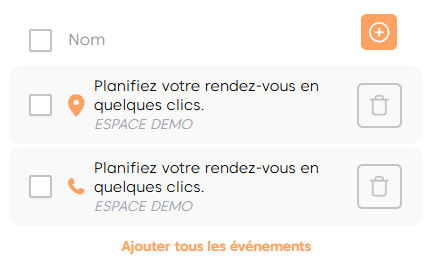
a. Événement(s) concerné(s) #
- Sélectionnez un ou plusieurs événements.
- La disponibilité ne s’appliquera qu’aux événements sélectionnés.
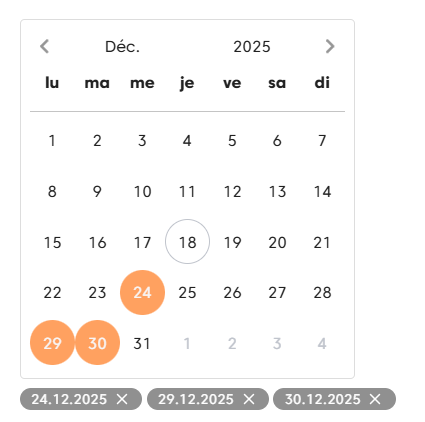
b. Dates #
- Sélectionnez le jour exact ou les jours exacts de la disponibilité.
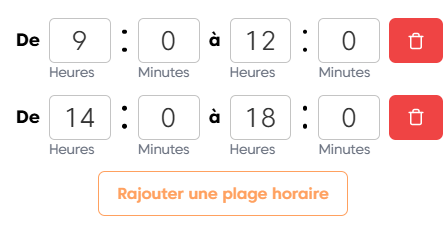
c. Heure de début et heure de fin #
- Définissez la plage horaire durant laquelle l’utilisateur est disponible.
- Exemple :
- Début : 09:00
- Fin : 12:00
- puis
- Début : 14:00
- Fin : 18:00
5.3 Enregistrer #
Cliquez sur Créer.
La disponibilité est immédiatement active.

Des informations sont apportées à l’utilisateur
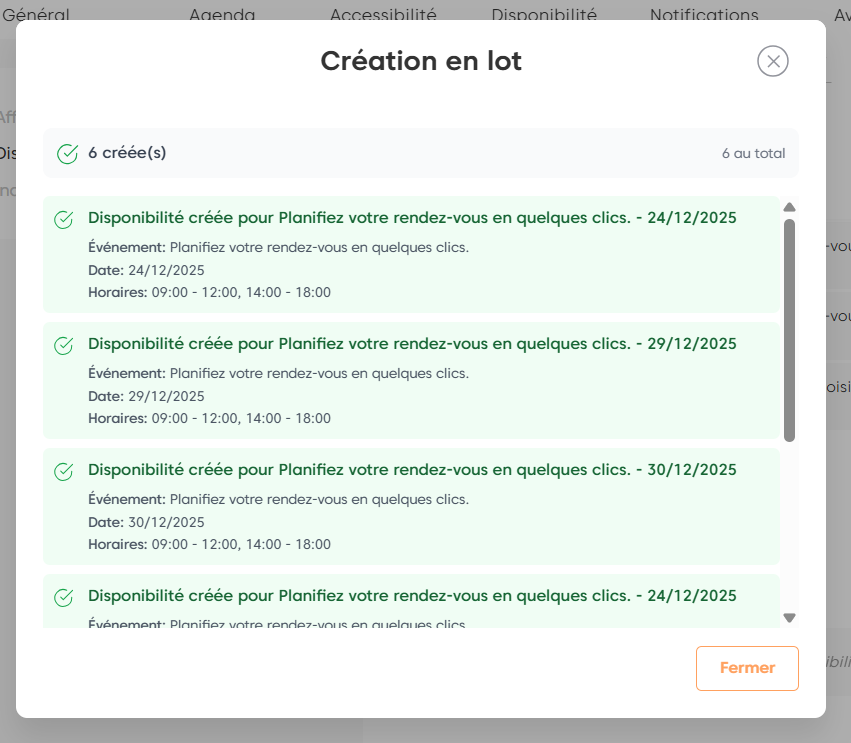
Puis les disponibilités sont consultables :

6. Créer une disponibilité récurrente #
6.1 Quand utiliser une disponibilité récurrente ? #
Utilisez ce type pour :
- des horaires fixes chaque semaine ;
- un planning standard ;
- une organisation stable dans le temps.
6.2 Paramétrage détaillé #
a. Événement(s) concerné(s) #
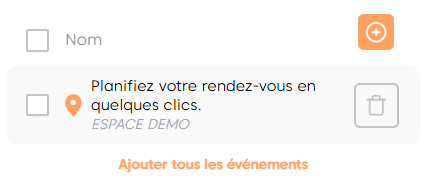
- Sélectionnez un ou plusieurs événements.
- La même disponibilité peut s’appliquer à plusieurs événements simultanément.
a. Type de récurrence #
Choisissez la fréquence :
- quotidienne : jours de la semaine.

b. Jours concernés #
Cochez les jours de la semaine.

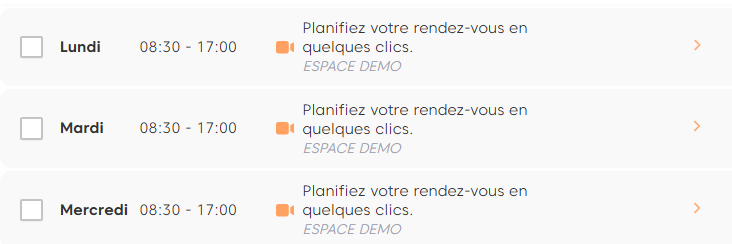
- Exemple : lundi, mardi, mercredi.
c. Plage horaire #
Définissez l’heure de début et de fin.
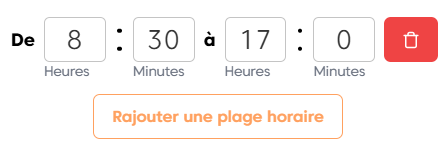
- Exemple : 08:30 – 17:00.
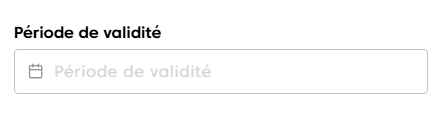
d. Période de validité #
- Date de début : quand la règle s’applique.
- Date de fin : optionnelle (recommandée pour les périodes temporaires).
6.3 Enregistrer #
La disponibilité est automatiquement générée pour chaque occurrence future.

Des informations sont apportées à l’utilisateur
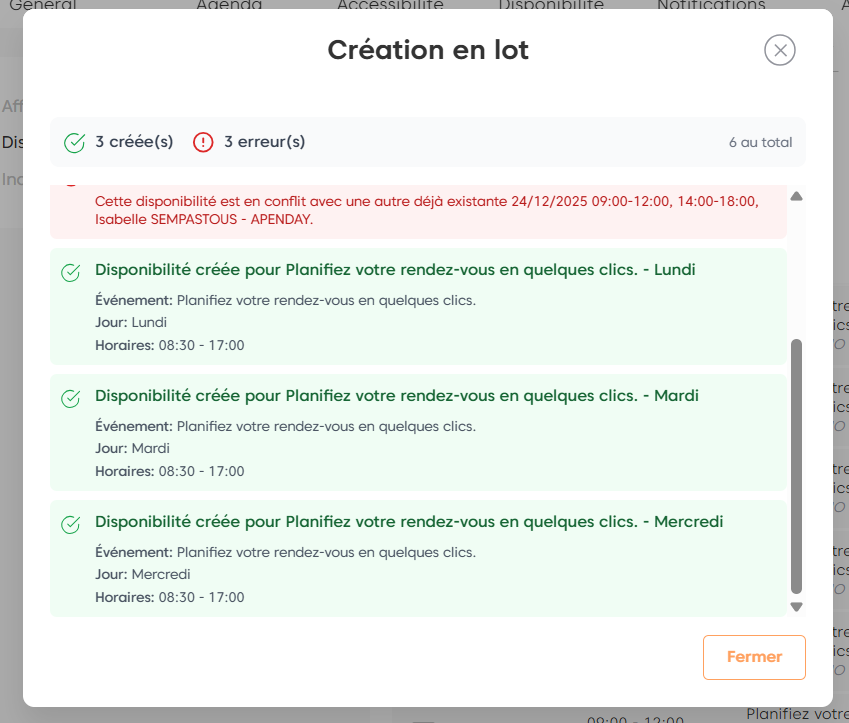
Puis les disponibilités sont consultables :
7. Comprendre l’impact sur la prise de rendez-vous #
Les disponibilités utilisateur :
- filtrent les créneaux visibles lors de la prise de rendez-vous ;
- s’additionnent aux autres règles (événement, ressources) ;
- s’appliquent uniquement aux événements associés.
👉 Si un utilisateur n’a aucune disponibilité sur un événement donné, aucun créneau ne sera proposé, même si l’événement est actif.
8. Modifier une disponibilité existante #
- Depuis la liste des disponibilités de l’utilisateur.
- Cliquez sur la disponibilité à modifier.
- Ajustez les paramètres souhaités :
- horaires ;
- jours ;
- événements ;
- période de validité.
- Enregistrez.
Les modifications sont prises en compte immédiatement pour les futurs créneaux.
9. Supprimer une disponibilité #
- Sélectionnez la disponibilité concernée.
- Cliquez sur Supprimer.
- Confirmez l’action.
👉 La suppression peut impacter les créneaux futurs.
10. Bonnes pratiques recommandées #
- Créer une disponibilité récurrente de base pour chaque utilisateur.
- Limiter le nombre de règles pour éviter les conflits de lecture.
- Vérifier régulièrement les événements associés.


