
Dans ce tutoriel, nous allons vous guider pas à pas pour connecter votre agenda Apple avec Apenday.
Dans un premier temps vous allez récupérer votre agenda ICS Apenday afin de consulter facilement tous vos rendez-vous directement depuis votre calendrier Apple.
Dans un second temps vous verrez ensuite comment saisir sur Apenday l’adresse publique de votre propre agenda, ce qui nous permettra de lire automatiquement vos disponibilités et de vous proposer des créneaux optimisés.
Enfin, vous pourrez vérifier que la liaison est bien fonctionnelle.
Étape 1 : Récupérer le lien depuis Apenday #
Cette étape consiste à récupérer l’agenda ICS Apenday pour vous permettre de consulter vos rendez-vous apenday dans votre agenda Apple.
Accéder à la section Calendrier :
- Naviguez vers la section Mon compte.
- Cliquez sur l’onglet Agenda.
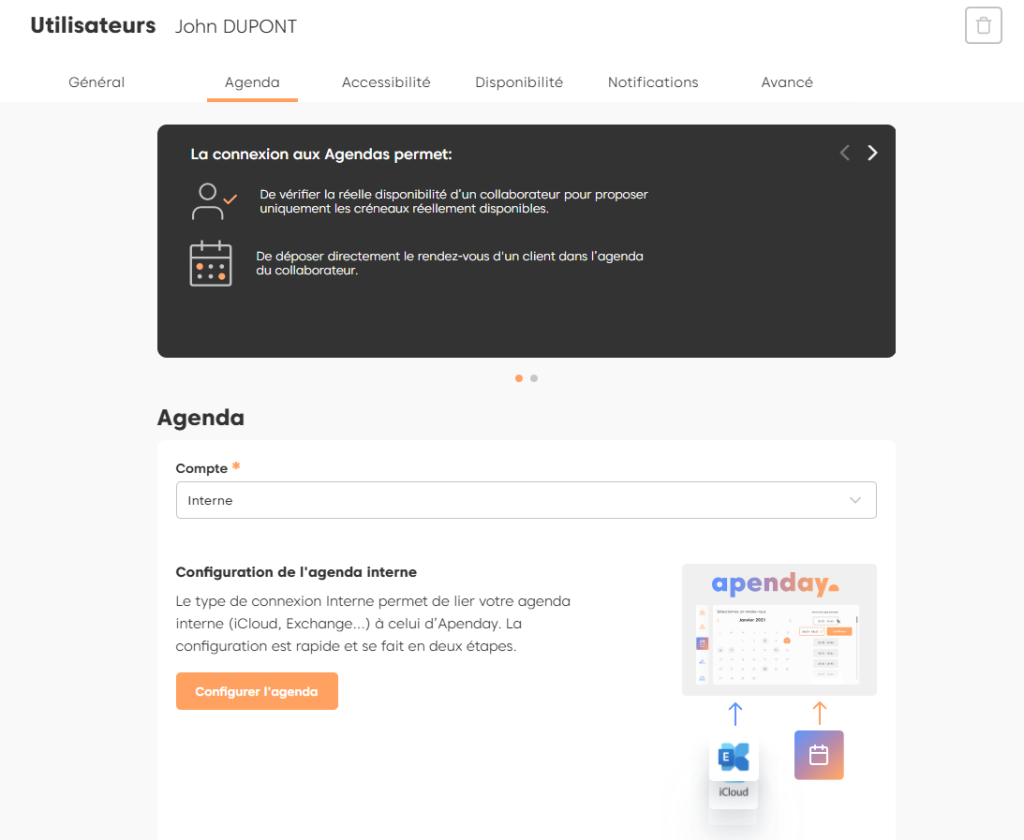
- Cliquez sur le bouton Configurer l’agenda

Puis 2 options sont présentées :
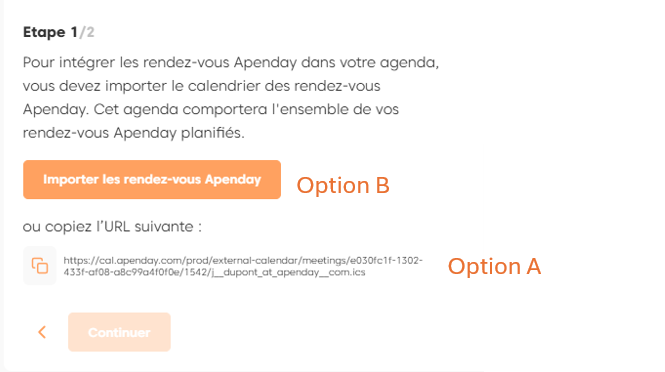
Option A : Ajouter un abonnement au calendrier (pour un lien ICS) #
- Ouvrir votre client de messagerie :
Lancez votre application de messagerie (desktop ou web). - Accéder aux options d’agenda :
- Sur votre application de messagerie Desktop, allez dans l’onglet Calendrier.
- Cliquez sur Ajouter un calendrier > « À partir d’Internet » OU « à partir d’un URL«
- Coller l’URL ICS :
- Collez l’URL ICS copiée depuis Apenday.
- Cliquez sur OK.
- Confirmer et synchroniser :
- Confirmez l’abonnement au calendrier en cliquant sur Oui.
- Le calendrier Apenday sera désormais visible dans votre liste de calendriers et se synchronisera automatiquement.
Exemple sur Gmail :
Option B : Importer un fichier ICS (import statique) #
- Accéder à l’importation d’agenda :
- Sur votre application de messagerie, ouvrez l’onglet Fichier.
- Cliquez sur Ouvrir et Exporter > Importer/Exporter.
- Importer un fichier ICS :
- Sélectionnez Importer un fichier iCalendar (.ics).
- Recherchez et sélectionnez le fichier ICS téléchargé depuis Apenday.
- Confirmer l’importation :
- Choisissez soit Importer dans un calendrier existant, soit Créer un nouveau calendrier.
- Cliquez sur OK.
- Vérifiez l’intégration :
- L’agenda sera ajouté à votre calendrier, mais il ne sera pas mis à jour automatiquement.
Étape 2 : Ajouter votre agenda Apple dans Apenday #
Cette étape consiste à rentrer sur Apenday l’adresse publique de votre agenda Apple pour que nous puissions lire vos disponibilités.
ATTENTION : une modification manuelle est nécessaire avant d’intégrer le lien récupéré sur APENDAY.
Le lien récupéré sur votre apple : webcal://
Le type de lien qui est fonctionnel sur apenday est de type : https://
> Vous devez donc changer le protocole qui est situé au début du lien par https://
Ainsi Apenday peut consulter les disponibilités.
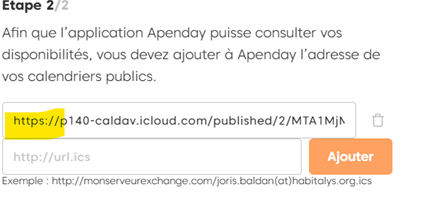
Comment récupérer ce lien sur votre agenda Apple ?
Comment vérifier que mon agenda est connecté ? #
1.Votre administrateur voit sur son interface que votre compte est « accessible » ;
2. Vous pouvez tester la liaison en simulant un rendez-vous avec vous-même ou retourner à la vue Calendrier pour vérifier que les rendez-vous sont bien affichés.
3.Vous pouvez vérifier vos disponibilités en comparant Apenday à votre agenda Apple, comme suivant :
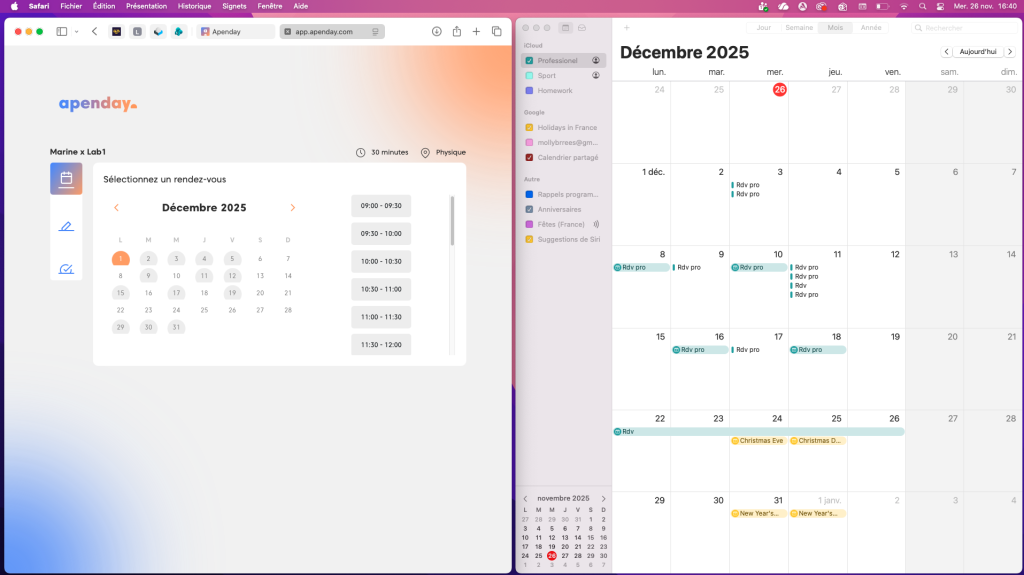
Sur cette capture d’écran vous pouvez remarquer que les journées entières occupées apparaissent en « non disponibles » sur Apenday (8, 10 et la semaine du 22 au 26/12). En revanche les autres jours où il n’y a pas de rendez-vous, comme le 1er décembre, tous les créneaux sont proposés. Pour les 9, 11 et 17 décembre, Apenday tiendra donc compte des créneaux indisponibles.


