
Table des matières
Objectif #
Permettre à un utilisateur final, lorsqu’il modifie son rendez-vous, d’accéder à certains champs renseignés initialement dans le formulaire (ex. : numéro de téléphone) pour les mettre à jour si besoin.
1. Accès à la configuration de l’événement #
- Rendez-vous dans l’interface d’administration Apenday.
- Ouvrez l’événement concerné.
2. Rendre un champ modifiable lors d’une modification de rendez-vous #
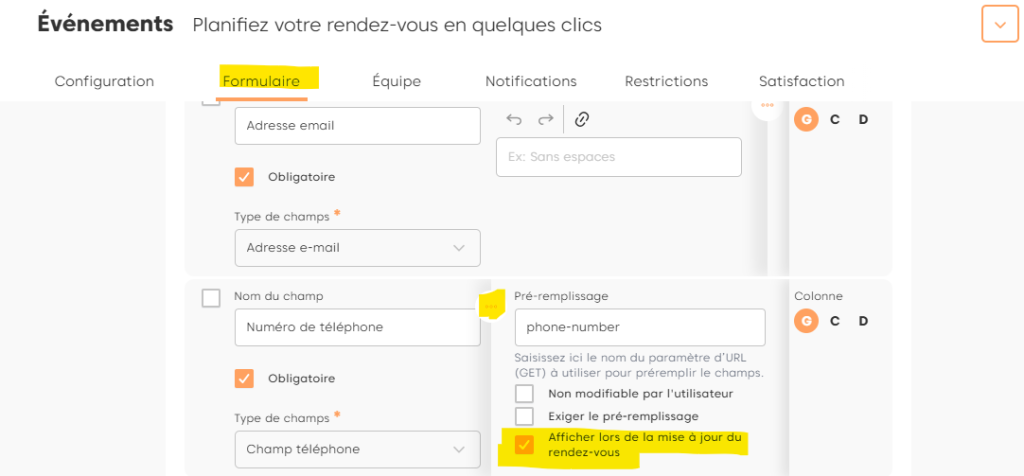
- Allez dans l’onglet Formulaire de l’événement.
- Repérez le champ que vous souhaitez rendre modifiable (par exemple, Téléphone).
- Cliquez sur le volet pour accéder à ses options.
- Activez l’option suivante : ✅ Afficher lors de la mise à jour du rendez-vous
Seuls les champs avec cette option activée seront proposés à l’utilisateur lors d’un changement de créneau.
3. Côté utilisateur : comment ça se passe ? #
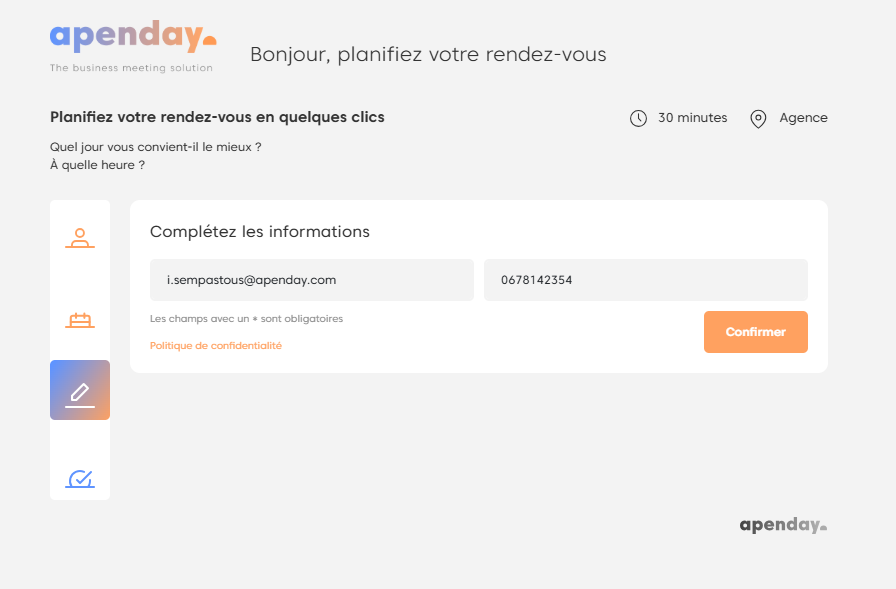
- L’utilisateur clique sur son lien de modification de rendez-vous (reçu par mail ou SMS).
- Il accède à l’interface de modification.
- Les champs configurés comme modifiables (ex. : téléphone et adresse mail) apparaissent.
- Il peut les corriger ou les mettre à jour avant de confirmer le nouveau créneau.
✅ Résultat attendu #
- Le nouveau créneau est bien enregistré.
- Les informations modifiées (comme le numéro de téléphone) sont automatiquement mises à jour dans le rendez-vous.
💡 Bonnes pratiques #
- Ne rendez modifiables que les champs réellement utiles (ex. coordonnées).
- Pensez à tester l’expérience utilisateur en modifiant un rendez-vous test.


