
Table des matières
Ce tutoriel vous guide pour configurer votre client de messagerie afin d’importer un agenda ICS généré par l’outil Apenday. Vous pourrez ainsi visualiser vos rendez-vous directement dans votre client de messagerie.
Étape 1 : Récupérer le lien depuis Apenday #
Accéder à la section Calendrier :
- Naviguez vers la section Mon compte.
- Cliquez sur l’onglet Agenda.
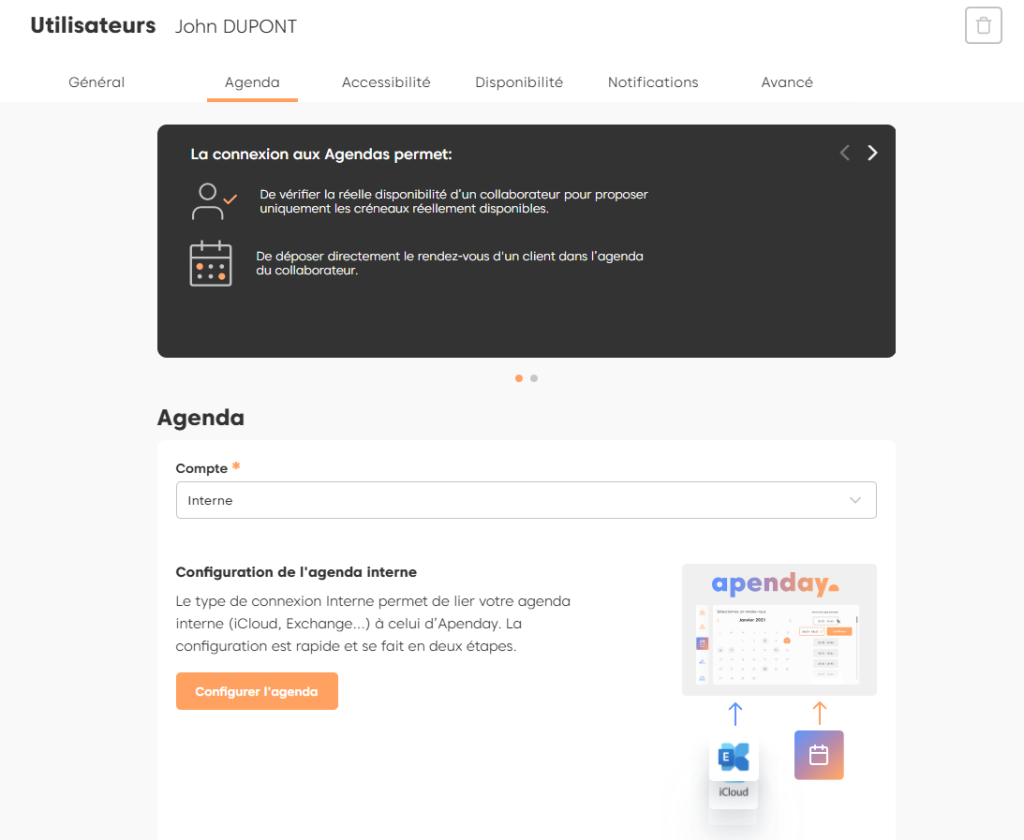
- Cliquez sur le bouton Configurer l’agenda

Puis 2 options sont présentées :
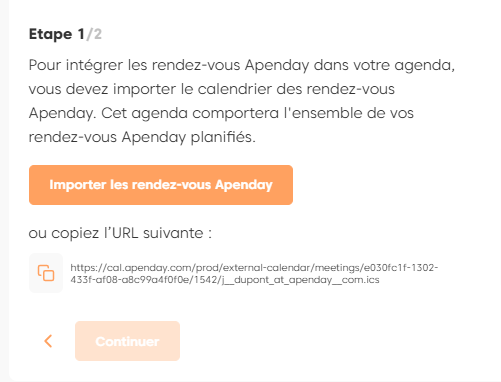
- Pour importer les rendez-vous Apenday pour Télécharger le fichier ICS pour un import statique
- Pour lier vos agendas, copiez l’URL générée en cliquant sur l’icône présente devant l’URL pour une synchronisation automatique (option recommandée)
Étape 2 : Ajouter l’agenda ICS dans votre client de messagerie #
Option A : Ajouter un abonnement au calendrier (pour un lien ICS) #
- Ouvrir votre client de messagerie :
Lancez votre application de messagerie (desktop ou web). - Accéder aux options d’agenda :
- Sur votre application de messagerie Desktop, allez dans l’onglet Calendrier.
- Cliquez sur Ajouter un calendrier > À partir d’Internet.
- Coller l’URL ICS :
- Collez l’URL ICS copiée depuis Apenday.
- Cliquez sur OK.
- Confirmer et synchroniser :
- Confirmez l’abonnement au calendrier en cliquant sur Oui.
- Le calendrier Apenday sera désormais visible dans votre liste de calendriers et se synchronisera automatiquement.
Option B : Importer un fichier ICS (import statique) #
- Accéder à l’importation d’agenda :
- Sur votre application de messagerie, ouvrez l’onglet Fichier.
- Cliquez sur Ouvrir et Exporter > Importer/Exporter.
- Importer un fichier ICS :
- Sélectionnez Importer un fichier iCalendar (.ics).
- Recherchez et sélectionnez le fichier ICS téléchargé depuis Apenday.
- Confirmer l’importation :
- Choisissez soit Importer dans un calendrier existant, soit Créer un nouveau calendrier.
- Cliquez sur OK.
- Vérifiez l’intégration :
- L’agenda sera ajouté à votre calendrier, mais il ne sera pas mis à jour automatiquement.
Étape 3 : Tester et vérifier #
- Retournez à la vue Calendrier pour vérifier que les rendez-vous sont bien affichés.
- Si vous avez choisi l’abonnement dynamique, faites un test de mise à jour côté Apenday pour confirmer que les nouvelles informations sont bien synchronisées.
Astuces supplémentaires #
- Synchronisation automatique : Préférez l’option Lien ICS pour avoir des mises à jour automatiques sans avoir à répéter l’import.


