
Table des matières
Ouvrez le formulaire d’envoi du lien visio déjà rempli, depuis votre CRM ou votre outil de centre de contact, en passant les informations du client dans l’URL.
Construire l’URL #
L’URL part de l’écran Assist : https://admin.apenday.com/main/session/dashboard
| Paramètre | Champ rempli | Valeur attendue |
|---|---|---|
action | – | create : ouvre le formulaire dès l’arrivée sur l’écran |
id | Identifiant Client | Texte libre : référence client, nom et prénom… |
phone-number | Numéro de téléphone | Numéro au format international, le « + » encodé en %2B (par exemple %2B33612345678) |
email | Adresse email du client | |
tags | Tags | Identifiants des tags, séparés par des virgules ou en répétant le paramètre |
comment | Commentaire | Texte simple, 1 000 caractères maximum. Chaque retour à la ligne, encodé en %0A, crée un nouveau paragraphe |
Bon à savoir #
- Tous les paramètres sont facultatifs : un champ absent de l’URL reste vide.
- Chaque valeur doit être encodée pour une URL : un espace devient
%20, un « + » devient%2B. - Un paramètre présent plusieurs fois ne garde que sa première valeur, sauf
tagsqui les cumule. - L’identifiant d’un tag figure à la fin de l’adresse de sa page d’édition. Un tag introuvable ou rattaché à un autre espace client est ignoré. Voir Créer des tags personnalisés pour les sessions visio.
- Les balises HTML du commentaire ne sont pas interprétées : elles s’affichent telles quelles.
- Le champ Numéro de téléphone n’est affiché que si votre espace client dispose d’une configuration SMS. Sans elle,
phone-numberest sans effet et l’email devient obligatoire.
Exemple #
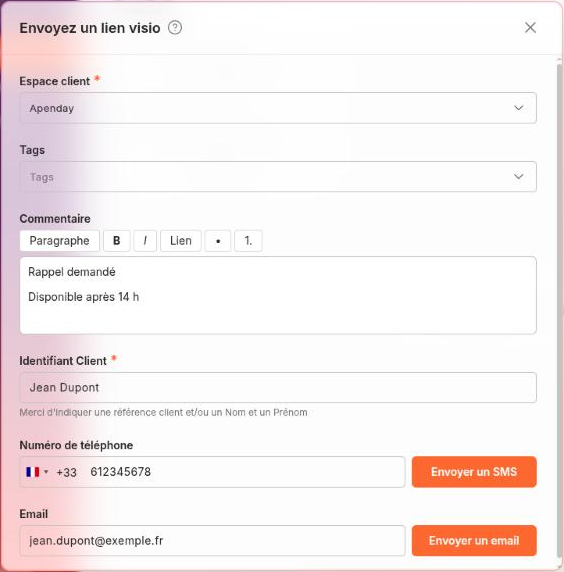
https://admin.apenday.com/main/session/dashboard?action=create&id=Jean%20Dupont&phone-number=%2B33612345678&email=jean.dupont%40exemple.fr&tags=identifiant-tag-1%2Cidentifiant-tag-2&comment=Rappel%20demand%C3%A9%0ADisponible%20apr%C3%A8s%2014%20hÀ l’ouverture de cette URL, le formulaire « Envoyez un lien visio » s’affiche avec :
- Identifiant Client : « Jean Dupont » ;
- Numéro de téléphone : « +33612345678 » ;
- Email : « jean.dupont@exemple.fr » ;
- les deux tags indiqués ;
- un commentaire sur deux paragraphes : « Rappel demandé » et « Disponible après 14 h ».
Retrouver ces informations dans Apenday #
Dans la fenêtre « Envoyez un lien visio », l’icône d’aide à côté du titre ouvre « Préremplir le formulaire depuis l’URL » : la liste des paramètres et une URL d’exemple à copier.
Vérifier l’URL #
Ouvrez l’URL dans votre navigateur, en étant connecté à Apenday : le formulaire s’ouvre avec les champs remplis. Vérifiez chaque champ avant l’envoi.