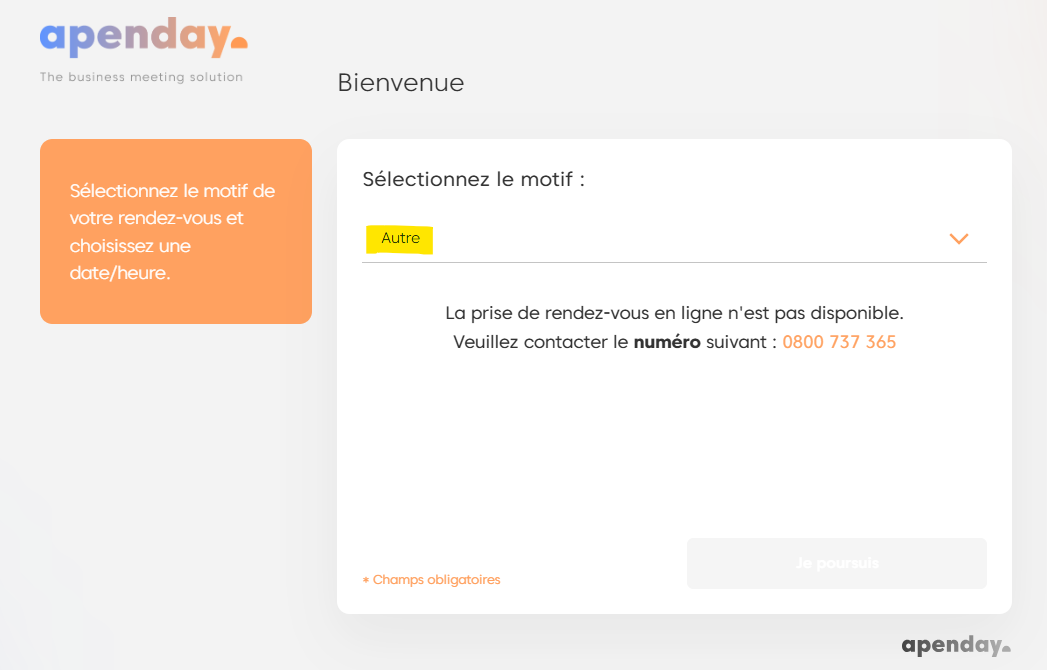
Apenday permet d’afficher un message sur les pages de préqualification si aucun événement ne doit être proposé.
Les administrateurs de compte ainsi que les responsables d’équipe ont la possibilité de créer plusieurs options sur la page de préqualification de rendez-vous.
En plus du motif de prise de rendez-vous, l’utilisateur pourra voir d’autres options sous forme de message. Vous pouvez y d’intégrer un lien de redirection vers une page web, un email, un numéro de téléphone ou bien laisser un message simple, informatif avec mise en forme (gras, italique, puces etc..).
Exemple : Si la prise de rendez-vous en ligne n’est pas ouverte pour un service, l’utilisateur pourra quand même le joindre par le biais du numéro de téléphone communiqué via cette option.
Voici comment configurer cette option.
Accéder à la Configuration des Pages de Préqualification #
Rendez-vous sur votre page de préqualification :
Accès : "Rendez-vous> Pré-qualification"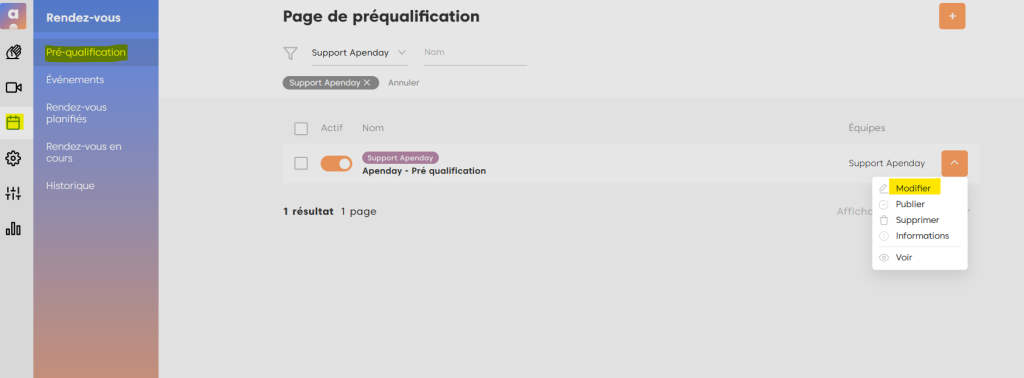
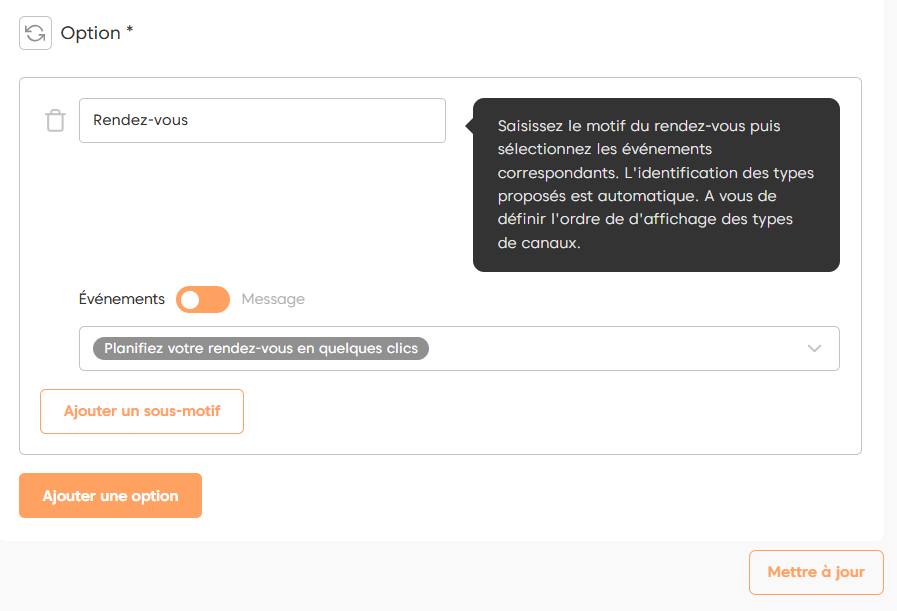
Si l’option « rendez-vous » n’a pas déjà été créée, ajoutez là en l’associant au bon événement :
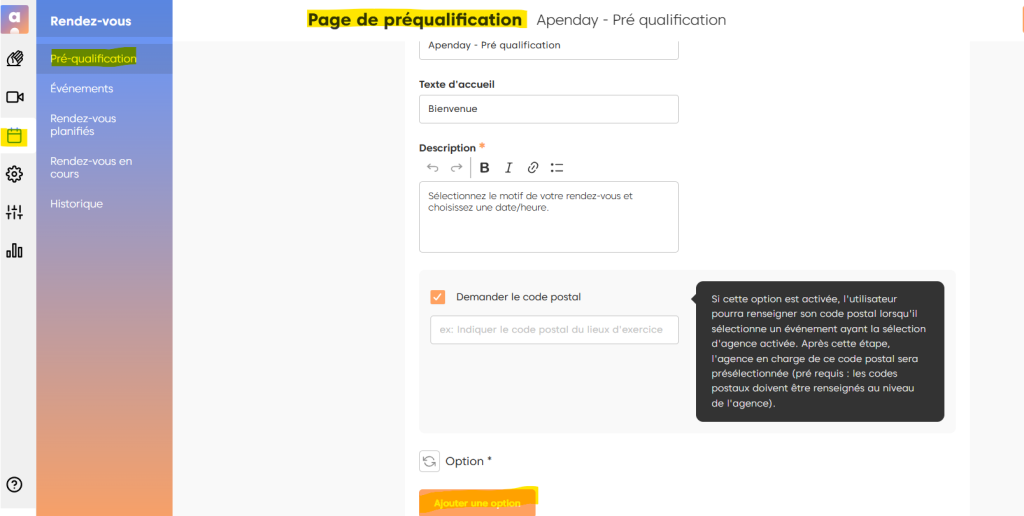
Définir le Message Personnalisé #
Puis, ajouter une autre option, par exemple « autre » :
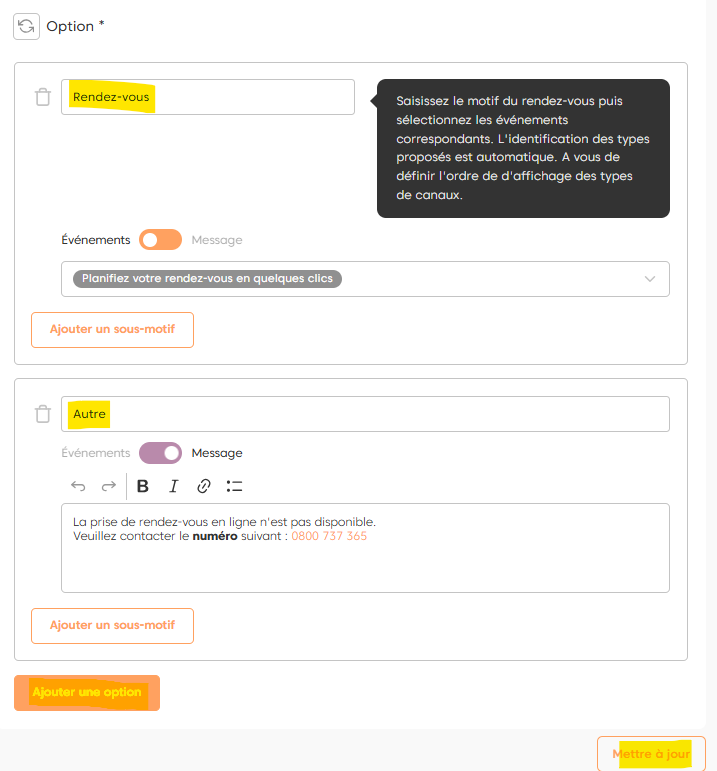
Pour rendre votre message plus attractif, pensez à le personnaliser (gras, italique, puces, lien de redirection etc..)
Puis, cliquer sur « Mettre à jour ».
Tester l’Affichage #
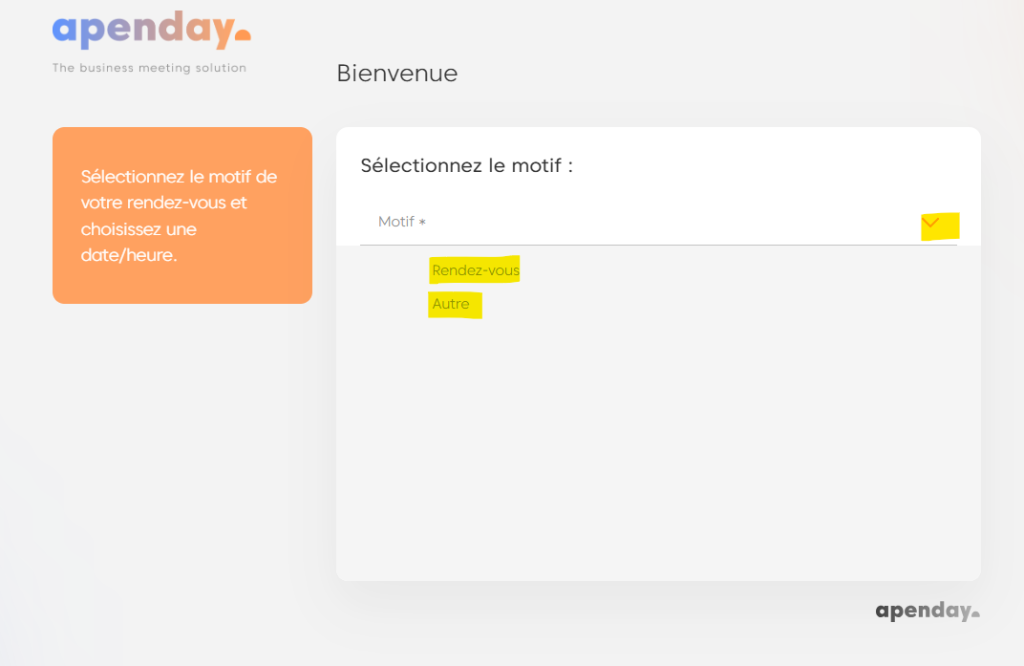
Voici le rendu final sur votre page de préqualification :
À SAVOIR :
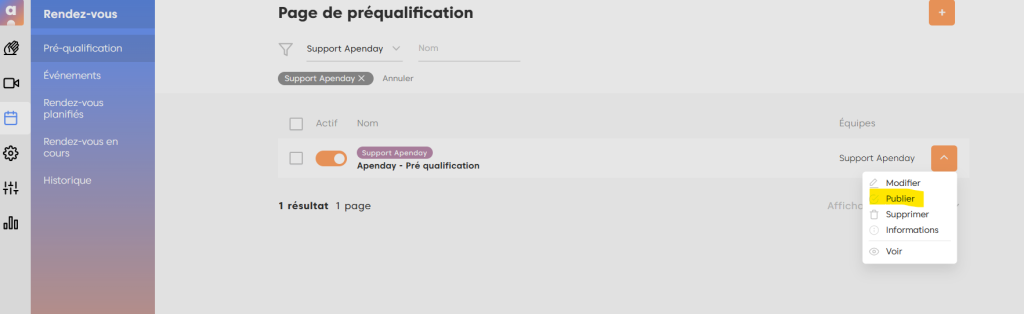
Pour accéder à votre page de préqualification, 2 possibilités :
- Via l’onglet des pages de préqualification globales :
- Ou via la page de préqualification choisie
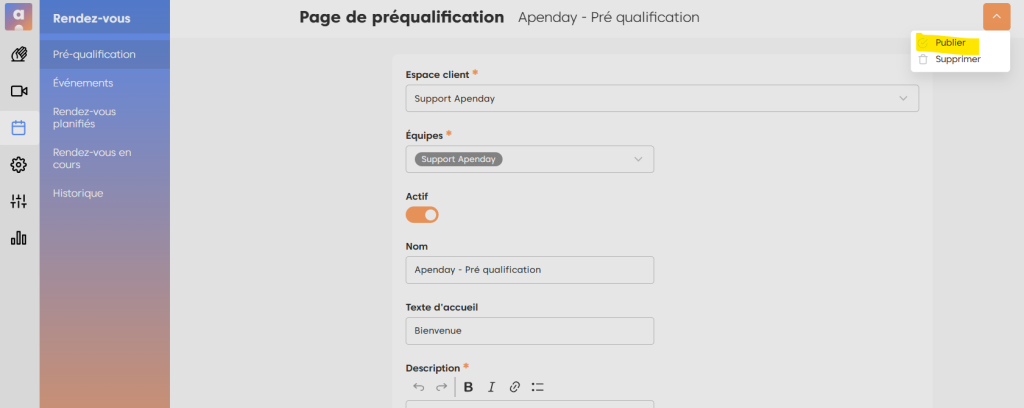
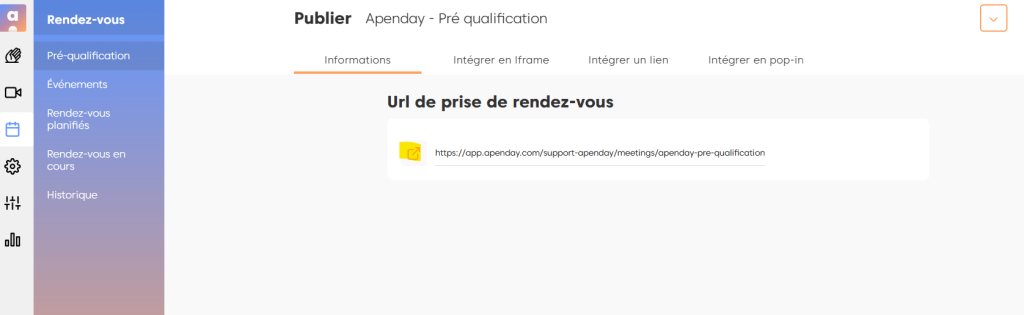
Cliquez sur « publier » puis cliquez sur le « lien » qui va ouvrir un nouvel onglet avec la page de préqualification.