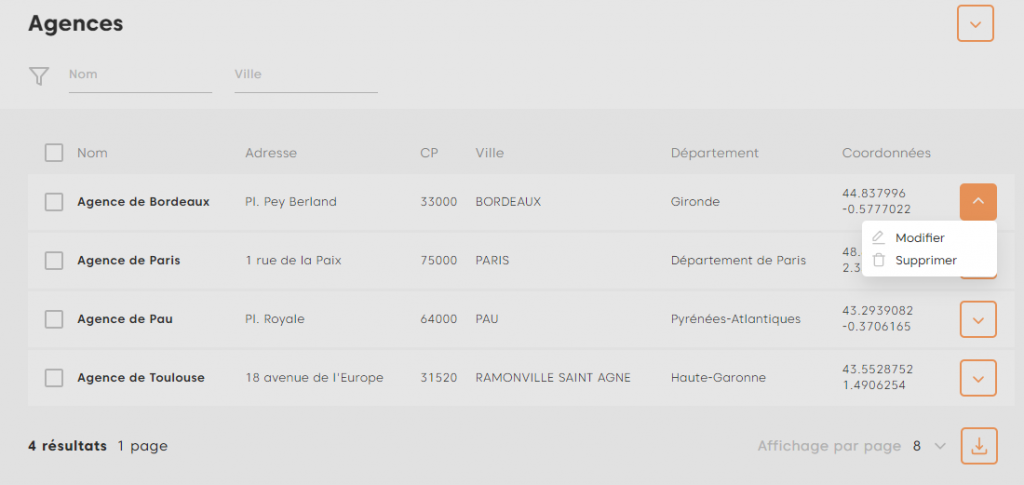
Accès : "Paramètres > Agences"En fonction de vos parcours utilisateurs, vous serez amené à créer des agences.
Ainsi vous pourrez associer une ou plusieurs agences à un utilisateur.
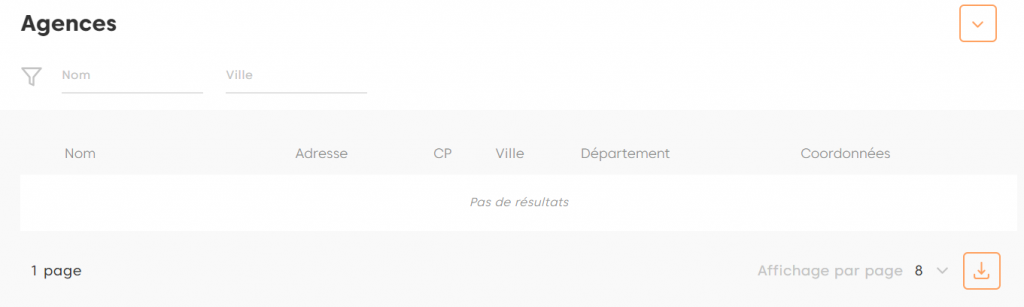
Création Agence #
2 options s’offrent à vous pour créer vos agences.
- Soit vous créé manuellement vos agences une par une
- soit vous faites un import en masse.
Création d’une agence #
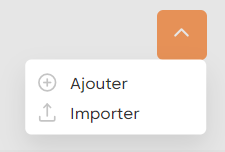
Pour cela cliquer sur Ajouter en haut à droite de l’écran.
Le formulaire de création s’affiche et doit être renseigné.
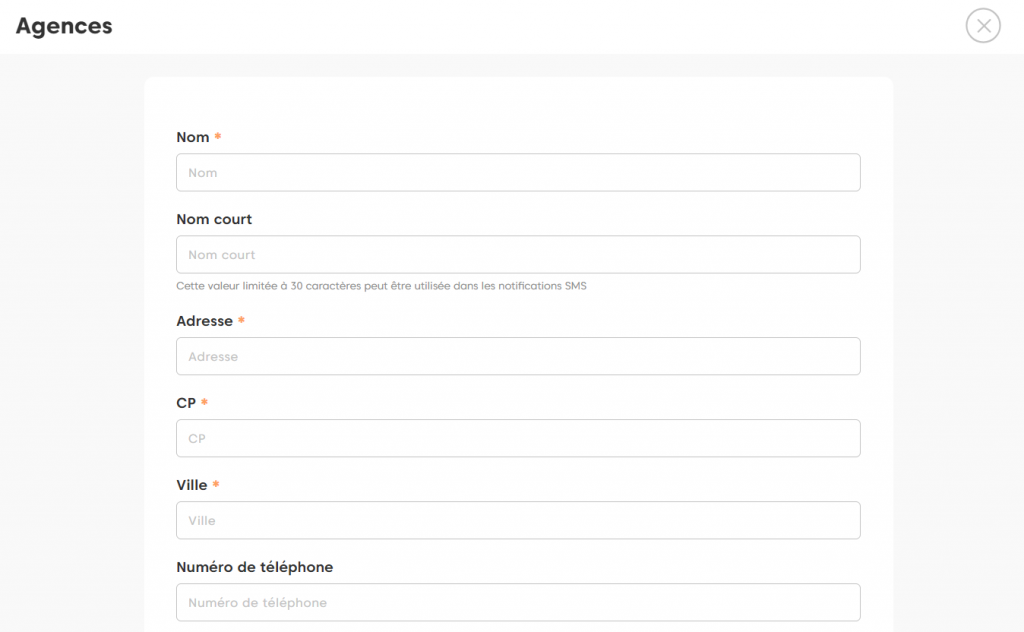
Tous les champs sont à renseigner :
- Nom : nom de l’agence
- Nom court : cette valeur pourra être utilisée lors des notifications SMS pour maitriser la longueur du SMS
- Adresse : Numéro et nom de la voie.
- CP : Code postal
- Ville
- Numéro de téléphone
- Identifiant externe
- Liste des codes postaux gérés par l’agence
A noter, les valeurs des champs Adresse, CP et Ville seront utilisées pour définir les coordonnées GPS de l’agence.
L’identifiant externe est une valeur qui sera utilisée en paramètre GET (dans l’URL d’un événement) pour la sélection de l’agence.
Les codes postaux renseignés permettront de présélectionner ou de sélectionner l’agence à un utilisateur qui aura saisi un code postal sur la page de préqualification.
Une fois le formulaire renseigné comme souhaité, pensez à enregistrer en cliquant sur Créer.
Ainsi, l’agence est créée.
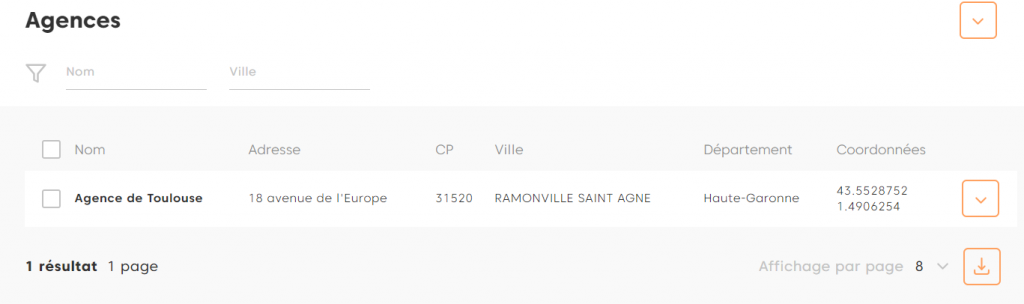
Import agences #
Pour cela cliquer sur Importer en haut à droite de l’écran.
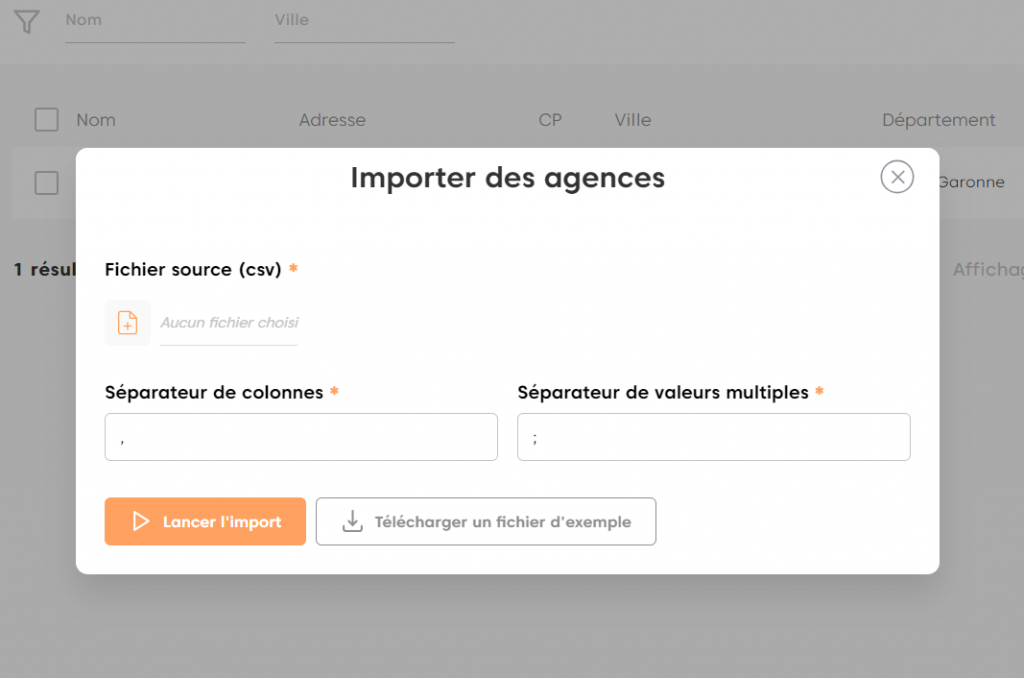
Avant de débuter un import, veuillez télécharger le fichier d’exemple en cliquant sur le bouton prévu à cet effet.

Un fois votre fichier prêt puis importez le.
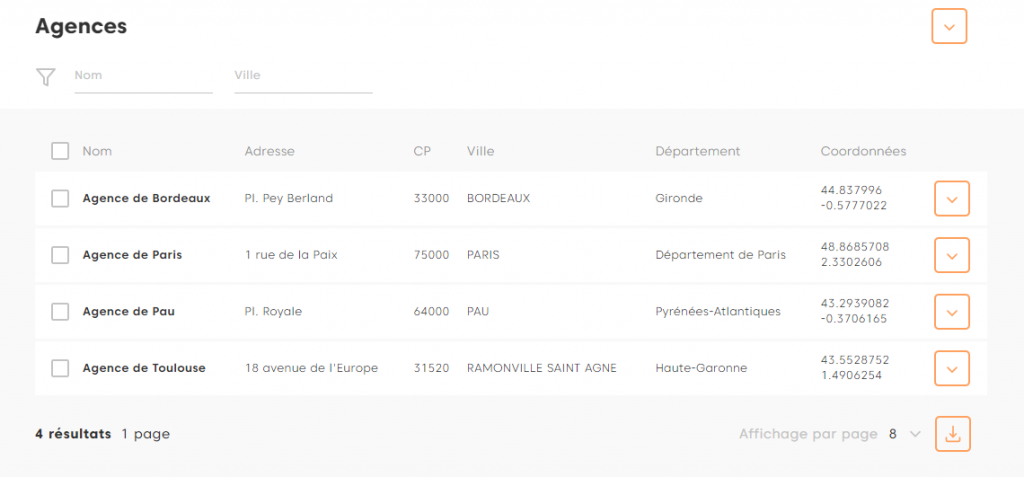
On retrouve à présent la liste de toutes les agences.
Modification ou Suppression Agence #
Un menu contextuel est disponible au niveau de chaque agence et permet :
- de modifier
- de supprimer