
En tant qu’administrateur client et responsable d’équipe (selon vos attributions), vous accédez à une section dédiée à la configuration de vos événements.
Accès : "Rendez-vous > Evénements"Au niveau de chaque événement, un bouton d’action vous propose plusieurs choix. Pour Publier un événement, il faudra sélectionner « Publier« .

Au clic, plusieurs options vous sont proposées :
- Informations
- Intégration
- Partage de créneaux
- Prendre un rendez-vous
Informations #
Vous avez accès à l’URL d’accès de l’événement.

Intégration #
3 choix vous sont proposés :
- Intégrer un iframe
- Intégrer un lien
- Intégrer en pop-in

En fonction de ces choix des codes d’intégration différents vous seront proposés.
Code Iframe

Avec affichage du logo en option
<iframe width="100%" height="768" frameborder=0 src="https://app.apenday.com/meeting/support-apenday/rendez-vous-de-courtoisie?logo=true"></iframe>Code lien

<a href="https://app.apenday.com/meeting/support-apenday/rendez-vous-de-courtoisie" target="_blank"> Prenez rendez-vous </a>Code pop in

<img src="https://app.apenday.com/assets/images/scheduling_fr.gif" onclick="openCdScheduling('/meeting/support-apenday/rendez-vous-de-courtoisie')" alt="" style="cursor: pointer; border: 0"/> <script type="text/javascript">var scheduling = { server: 'app.apenday.com' };</script> <script type="text/javascript" src="https://app.apenday.com/assets/js/scheduling.js"></script>
Pré remplissage du formulaire #
Il est possible de préremplir le formulaire en passant des paramètres dans l’URL de l’iframe.
Pour ce faire, il vous faut utiliser les noms de paramètres d’URL renseignés sur les champs, dans l’onglet Formulaire de l’évènement (section Pré-remplissage par l’URL du panneau d’un champ).
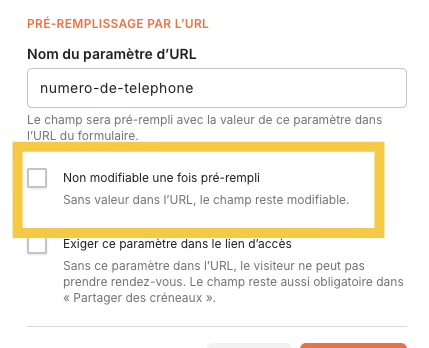
L’option « Non modifiable une fois pré-rempli » permet de bloquer la modification dans le cas ou le paramètre a déjà été prérempli via l’URL.
Ainsi pour préremplir le champs prénom sur un évènement on ajoutera a l’URL : ?prenom=john
Ce qui donnera :https://app.apenday.com/meeting/support-apenday/rendez-vous-de-courtoisie?prenom=john
Il est possible de préremplir toutes les valeurs du formulaire en utilisant cette méthode.
Il est également possible d’empêcher la prise de rendez-vous sans ce préremplissage en cochant la case « Exiger ce paramètre dans le lien d’accès » sur les champs concernés. La marche à suivre est détaillée sur la page Gérer un accès limité à un événement de prise de rendez-vous en ligne.
Aller plus loin sur le pré-remplissage #
Les paramètres peuvent être regroupés dans une seule chaîne encodée en Base64, ce qui évite les problèmes d’échappement lorsqu’une valeur contient un espace, un accent ou un caractère réservé. La marche à suivre, les noms de variables et les exemples d’URL sont détaillés sur la page Créer un accès personnalisé à un événement de prise de rendez-vous en ligne.
L’encodage en Base64 n’est pas un chiffrement, il se décode sans clé. Pour que les valeurs ne soient pas lisibles par le porteur du lien, voir Chiffrer les paramètres d’URL du parcours de prise de rendez-vous.
Vérifier la signature des paramètres d’URL #
La signature garantit que les paramètres reçus sont bien ceux que votre système a construits. Un lien modifié ou forgé est refusé.
Activer la vérification sur un événement
Dans la configuration de l’événement, onglet Restrictions, activez l’option « Valider la signature des paramètres de l’URL ».
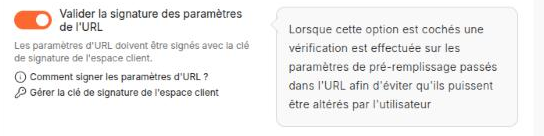
Dès que l’option est active, il est impossible de prendre un rendez-vous sur cet événement si les paramètres de l’URL ne correspondent pas à leur signature.
Récupérer la clé de signature
La clé de signature est propre à votre espace client. Seul l’administrateur de compte peut la consulter. Un responsable d’équipe voit à la place : « La clé de signature est gérée par l’administrateur de compte de votre espace client. »
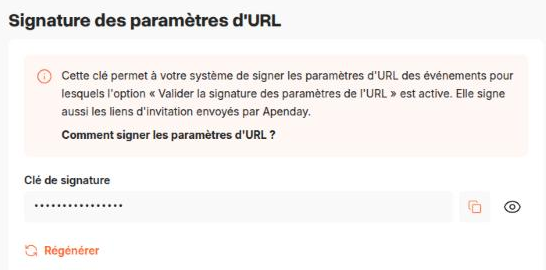
- Ouvrez Paramètres > Espace client, onglet Intégrations, panneau Signature des paramètres d’URL. Le lien « Gérer la clé de signature de l’espace client » de l’onglet Restrictions y mène directement.
- La clé est masquée par défaut. Cliquez sur l’icône en forme d’œil pour l’afficher, ou copiez-la avec le bouton de copie.
- Reportez-la dans le système qui construit vos liens.
Remplacer la clé
- Dans le même panneau, cliquez sur Régénérer.
- Confirmez. La nouvelle clé s’affiche avec le message « Nouvelle clé active ».
- Copiez-la et reportez-la dans vos intégrations.
Attention : l’ancienne clé cesse de fonctionner immédiatement, sans période de transition. Les liens signés avec elle sont refusés, y compris les invitations déjà envoyées depuis Apenday. Régénérez la clé à un moment où vous pouvez mettre à jour vos intégrations dans la foulée.
Si le panneau affiche l’avertissement « Clé historique à remplacer », votre espace client utilise encore son ancienne clé. Elle continue de fonctionner. Régénérez-la, puis mettez à jour vos intégrations, en tenant compte de l’avertissement ci-dessus.
Exemple de construction de l’URL signée en PHP : #
<?php

$cleSecrete = 'MaCleSecrete';

$parametresUtilisateur = [
    'nom' => 'Doe',
    'prenom' => 'John',
    'email' => 'jdoe@mail.com'
];

$parametresUrl = http_build_query($parametresUtilisateur);
// A ce point on obtient la valeur :
// nom=Doe&prenom=John&email=jdoe%40mail.com

// Les paramètres peuvent également être encodés en base64
$parametresUrlBase64 = base64_encode($parametresUrl);
// A ce point on obtient la valeur :
// bm9tPURvZSZwcmVub209Sm9obiZlbWFpbD1qZG9lJTQwbWFpbC5jb20=

$signature = hash_hmac('sha256', $parametresUrlBase64, $cleSecrete);

$urlIframe = 'https://app.apenday.com/meeting/support-apenday/rendez-vous-de-courtoisie?' . $parametresUrlBase64.'&hash='.$signature;