Accès : Mon compte > Avancé > Webhooks
Objectif #
Déclarer les URL de votre système à appeler à chaque événement sur un rendez-vous, et suivre le bon fonctionnement de ces appels.
Prérequis :
Avoir accès au module Book
Disposer d’une URL en https://, accessible depuis Internet, prête à recevoir les notifications
Étapes #
1. Ouvrir le panneau Webhooks #
Depuis Mon compte, ouvrez l’onglet Avancé. Le panneau Webhooks se trouve sous le panneau des clés API.
Un administrateur ou un responsable gère aussi les webhooks des utilisateurs qu’il administre : menu Utilisateurs, sélection de l’utilisateur, onglet Avancé.
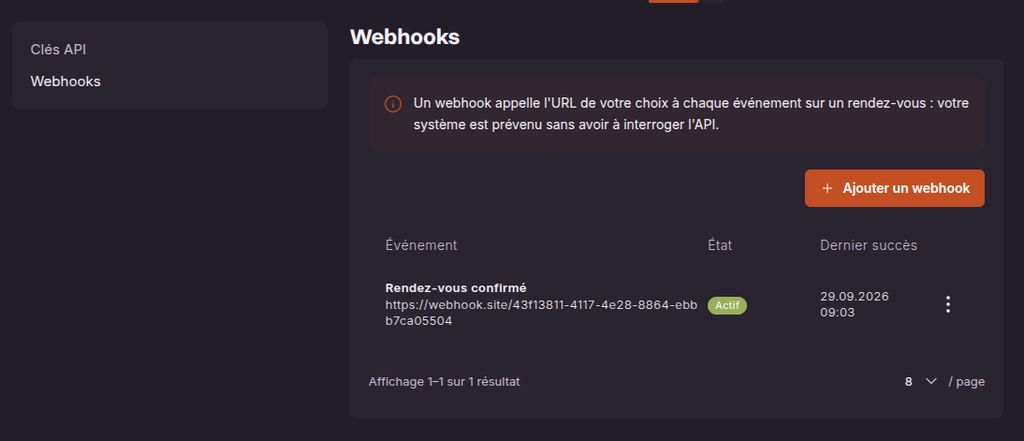
2. Ajouter un webhook #
Cliquez sur Ajouter un webhook. Choisissez l’Événement à suivre, saisissez l’URL à appeler, puis cliquez sur Enregistrer. Un webhook porte sur un seul événement : ajoutez-en un par événement à suivre.
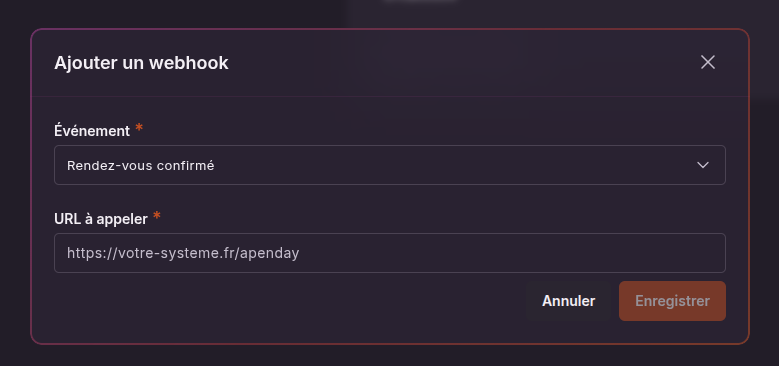
3. Conserver le secret de signature #
Après l’enregistrement, la fenêtre Secret de signature du webhook affiche le secret. Copiez-le, enregistrez-le dans votre système, puis cliquez sur J’ai conservé ce secret. Il ne sera plus affiché.
Ce secret permet à votre système de vérifier que les notifications viennent bien d’Apenday : voir Vérifier la signature des notifications de rendez-vous.
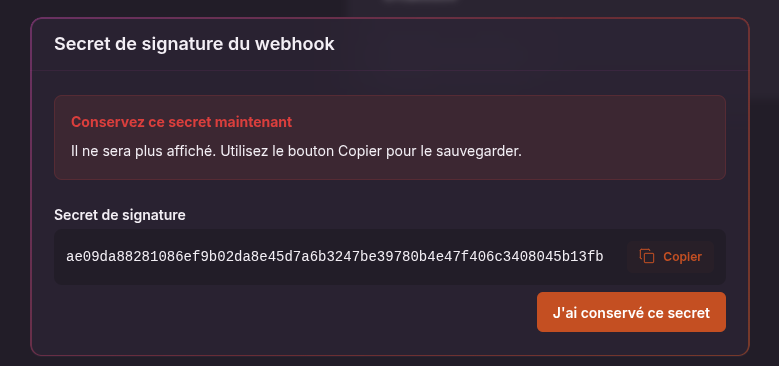
4. Suivre l’état du webhook #
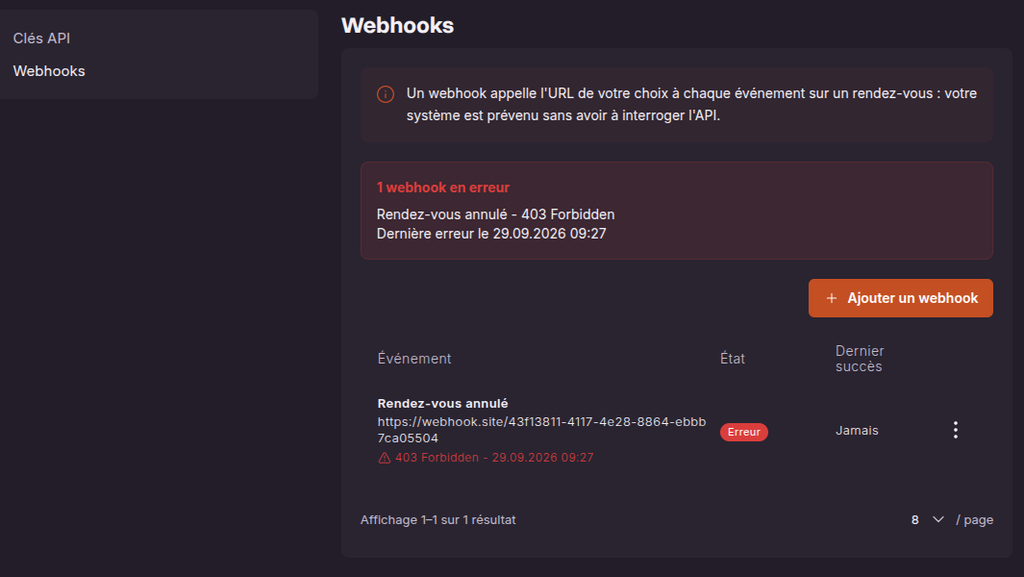
Chaque ligne affiche l’événement, l’état et la date du Dernier succès.
| État | Signification |
|---|---|
| Actif | Le dernier envoi a abouti, ou aucun envoi n’a encore échoué |
| Erreur | Le dernier échec est au moins aussi récent que le dernier succès |
| Inactif | Le webhook n’envoie plus rien jusqu’à sa réactivation |
Quand un webhook est en erreur, un bandeau le signale en haut du panneau, et la ligne indique le code et le message renvoyés par votre système, avec la date de l’échec. Endpoint injoignable signifie qu’Apenday n’a obtenu aucune réponse : adresse injoignable, délai dépassé ou certificat en cause.
Bonnes pratiques #
Corriger un webhook en erreur. Vérifiez l’URL et, si besoin, corrigez-la avec l’action Modifier. Une fois votre système rétabli, l’état repasse à Actif au prochain envoi réussi. Modifier l’URL ou l’événement efface l’historique d’envoi du webhook.
Suspendre les envois. L’action Désactiver arrête les envois sans supprimer le webhook, qui passe à Inactif. L’action Réactiver le remet en service et efface l’erreur affichée.
Un webhook passé à Inactif sans action de votre part a reçu une réponse 410 Gone de votre système, qu’Apenday traite comme une demande de désabonnement. Réactivez-le quand votre système est prêt à recevoir de nouveau.
Un webhook marqué Non signé envoie des notifications sans signature. L’action Générer un secret lui en attribue un, affiché une seule fois.
En cas de perte du secret, utilisez l’action Régénérer le secret. L’ancien secret cesse immédiatement d’être valable : installez le nouveau dans votre système sans attendre.
Supprimer un webhook avec l’action Supprimer arrête définitivement les notifications de cet événement vers cette URL. Pour une interruption temporaire, préférez Désactiver.
Le format des notifications et la conduite à tenir par votre système sont décrits dans Utiliser les webhooks Apenday.