
Accès : Statistiques
Objectif #
Analyser l’activité de l’ensemble des modules Apenday actifs grâce au tableau de bord de statistiques, et savoir où exporter vos données.
Temps estimé : Temps de navigation
Prérequis :
Avoir accès au module concerné.
Étapes #
1.Rendez-vous dans Statistiques.
#
Les données sont représentées sur un tableau de bord qui donne une vue d’ensemble de l’activité de l’ensemble des modules Apenday actifs (exemple ci-dessous avec le module de prise de rendez-vous).
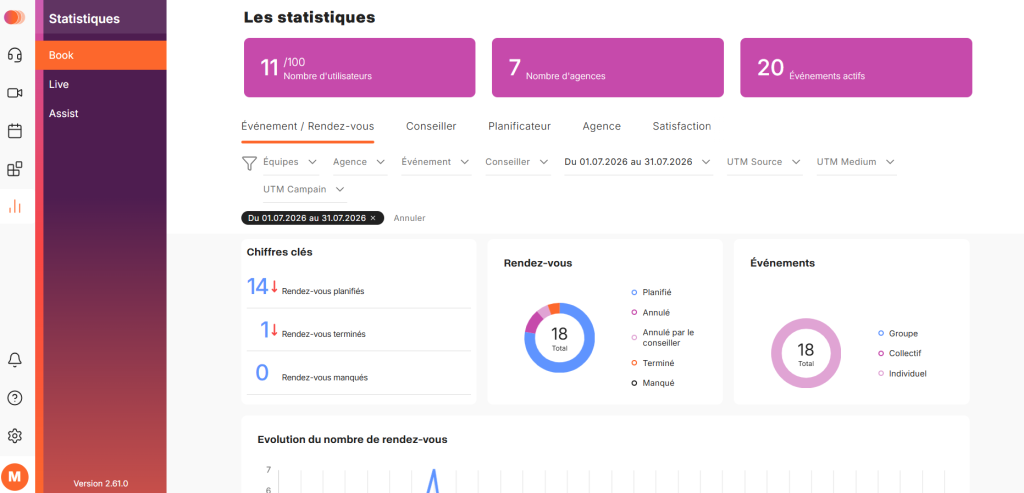
2.Utiliser les filtres #
Naviguez sur ce tableau de bord et obtenez des données différentes grâce aux filtres disponibles.

3.Changer d’onglets #
Retrouvez 5 onglets, chacun avec sa propre vision de l’activité : Événement/Rendez-vous, Conseiller, Planificateur, Agence, Satisfaction.

4.Onglet Événement/Rendez-vous #
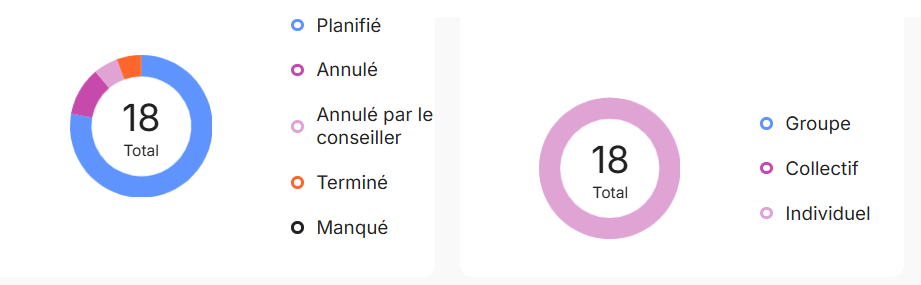
Vous avez la vision d’ensemble de l’activité. Changez de vue en cliquant sur les différents intitulés : Planifié, Annulé, Terminé etc.. ou Groupe/Collectif/Individuel.
5.L’onglet Conseiller #
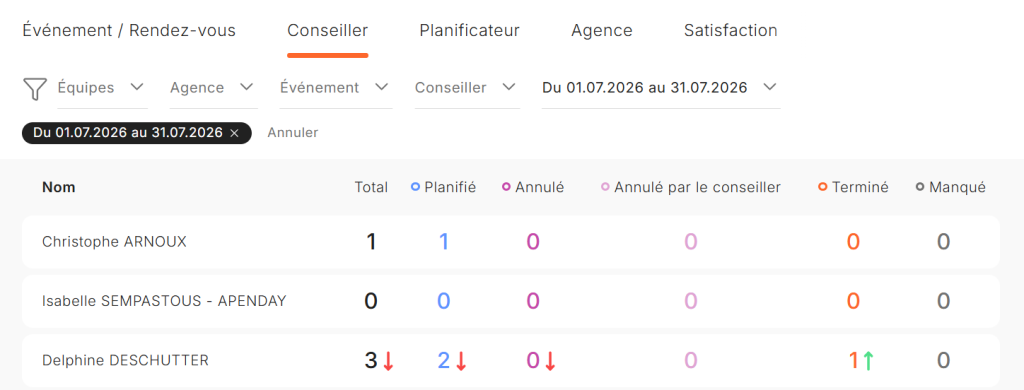
Retrouvez la vision d’ensemble des rendez-vous par conseiller.
6.L’onglet Planificateur
#
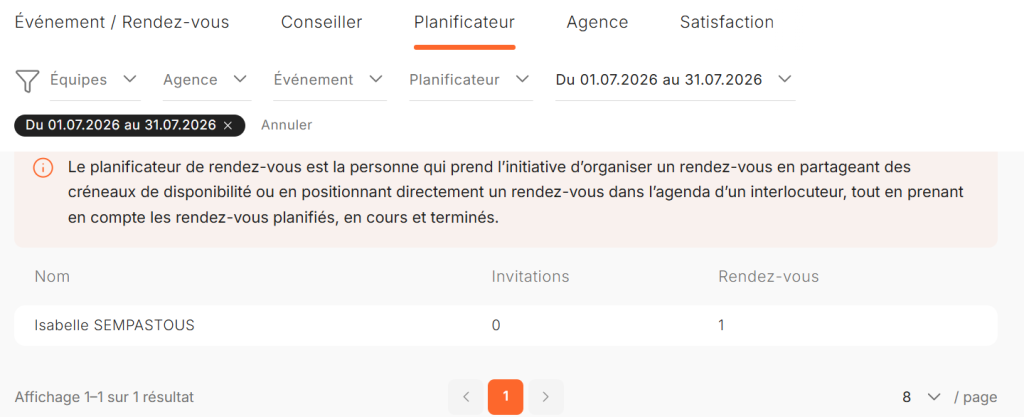
Retrouvez les rendez-vous pris par les conseillers depuis l’interface d’administration, via « Prendre RDV ».
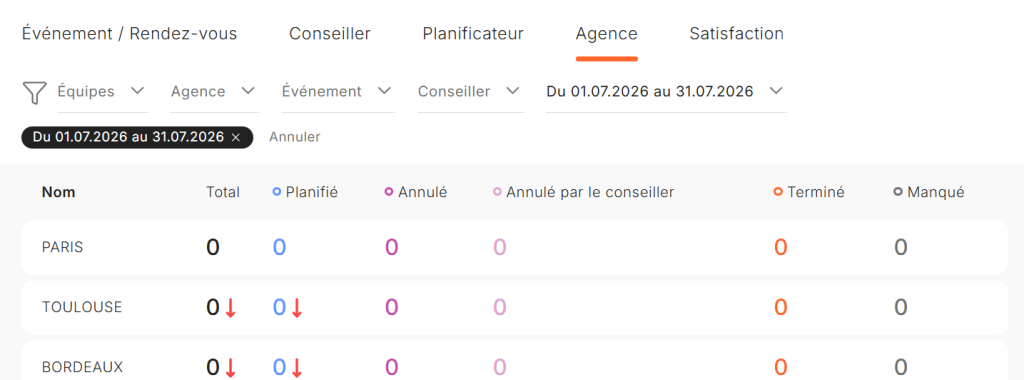
7.L’onglet Agence #
Retrouvez les rendez-vous répartis par agence.
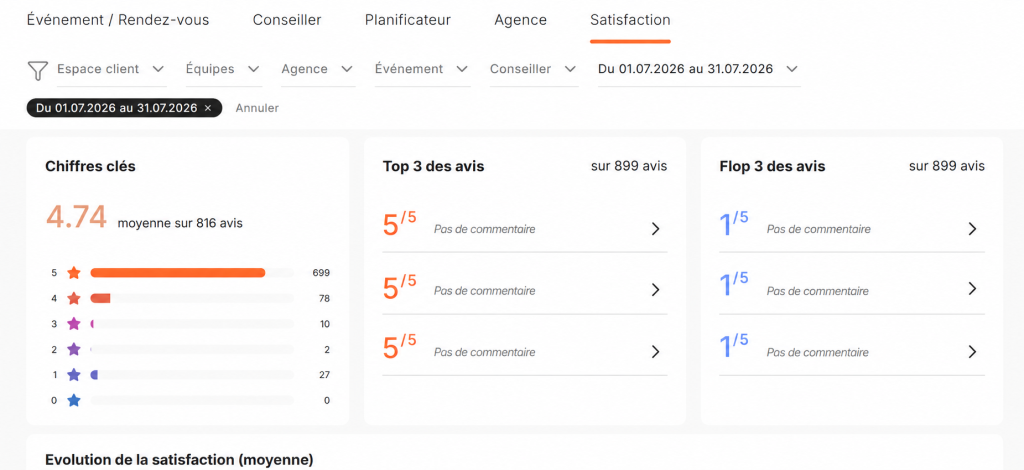
8.L’onglet Satisfaction #
Retrouvez la vision globale des retours d’enquêtes de satisfaction, avec les top et les flop ainsi que l’évolution moyenne.
Bonnes pratiques
#
Les exports de données ne peuvent pas se faire depuis ce tableau de bord. Pour exporter vos données, rendez-vous dans les rendez-vous planifiés, en cours, ou dans l’historique des rendez-vous, selon votre besoin.
Vous pouvez également configurer des exports automatiques. Consultez le tutoriel dédié : Configuration d’un export FTP/sFTP


