Accès : Rendez-vous > Pré-qualification
Objectif #
Créer une page de pré-qualification pour orienter vos visiteurs vers le bon parcours de prise de rendez-vous.
Temps estimé : 1 minute [pour récupérer le lien]
Prérequis :
Avoir déjà créé la préqualification
Lexique
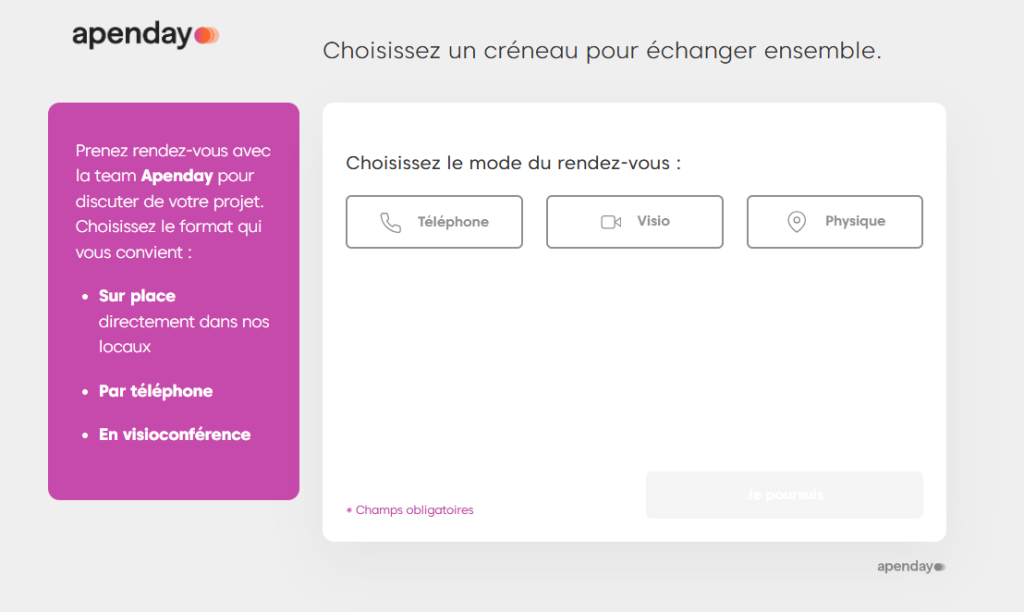
Préqualification : la première étape de la prise de rendez-vous. Elle permet de laisser le choix à l’utilisateur du mode de prise de rendez-vous qui lui convient : téléphonique, visio ou physique. D’un point de vue technique, ce sont les évènements créés en amont qui y sont associés. La configuration peut être encore plus poussée avec un choix de motif puis un choix.
Étapes #
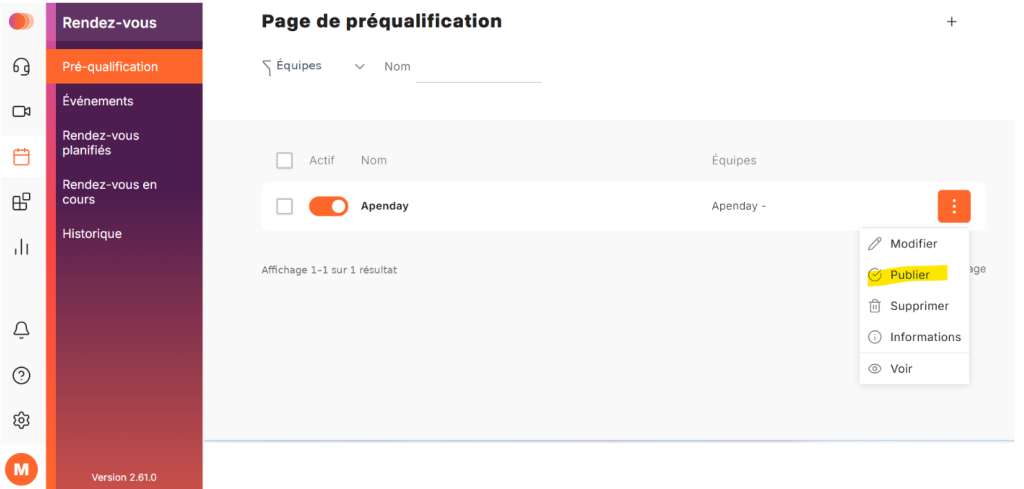
1.Choisir la préqualification #
Selectionner la préqualification à publier puis cliquer sur les 3 points et « Publier »
2. Recupérer le lien de prise de rendez-vous #
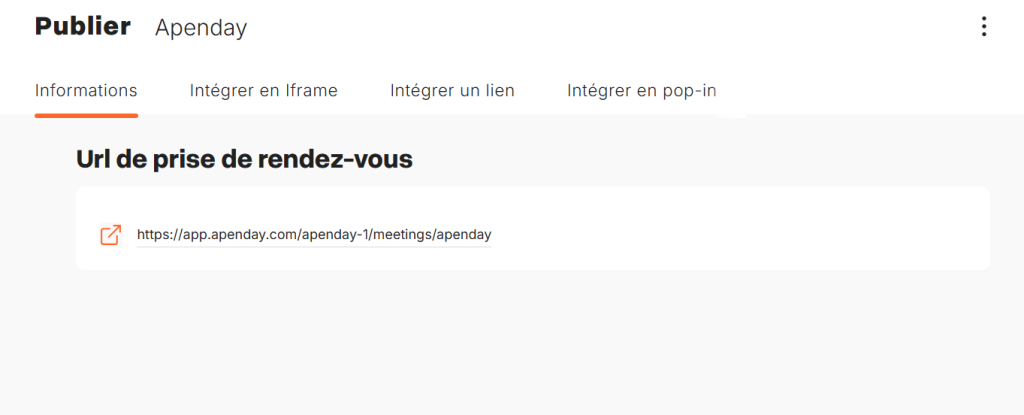
Vous pouvez prévisualiser votre préqualification ici en cliquant sur cette icone :

3. Les intégrations : #
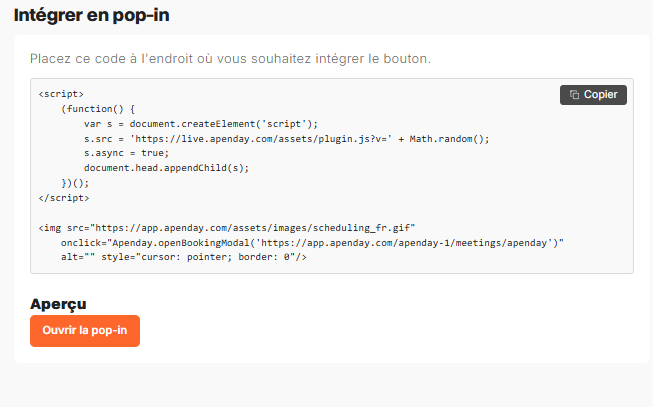
Vous avez également 3 autres options d’intégration :

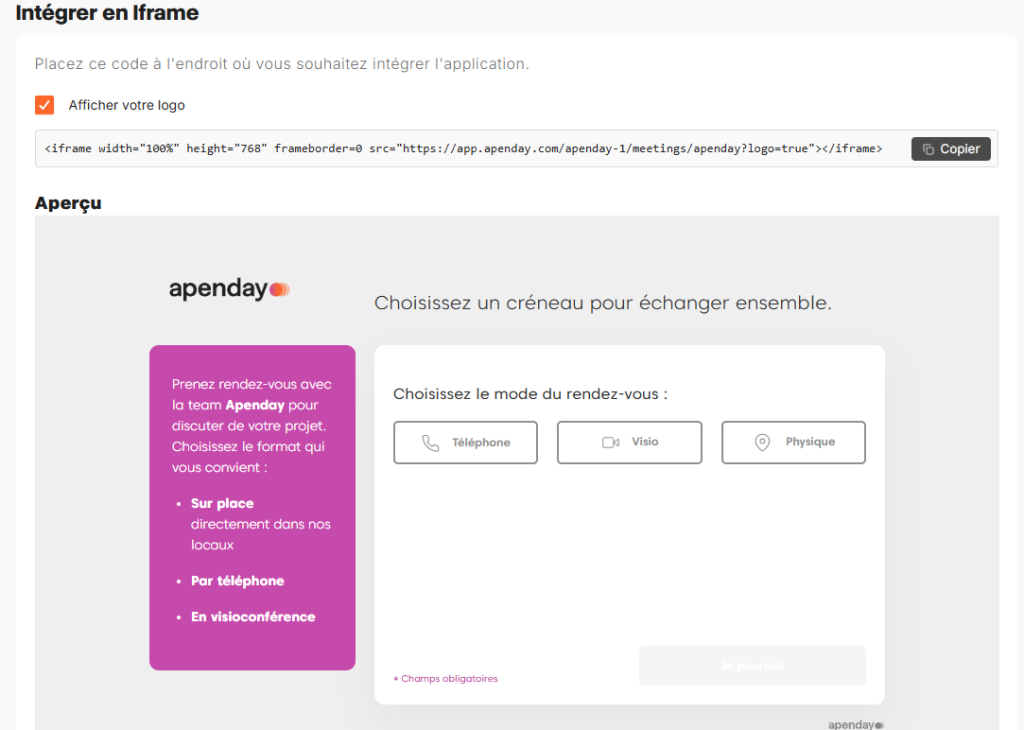
3.1 Iframe
C’est une manière d’intégrer directement une page (ou un widget) Apenday à l’intérieur de votre propre site web. Techniquement, l’iframe fonctionne comme une « fenêtre » : vous copiez un code fourni par Apenday et vous le collez dans votre site. La page de prise de rendez-vous s’affiche alors directement dans votre page, sans que le client ait l’impression de quitter votre site. C’est la solution la plus intégrée visuellement, mais elle demande d’avoir accès au code de votre site pour y coller le code fourni.
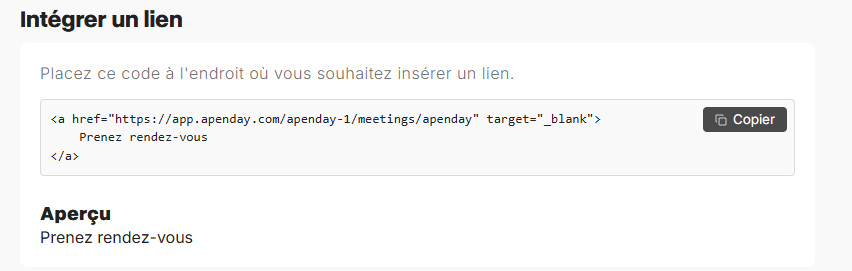
3.2 Lien
3.3 Pop In
C’est une fenêtre qui s’ouvre par-dessus la page actuelle, généralement au clic sur un bouton ou un lien (par exemple « Prendre rendez-vous »). Le client reste sur votre site, mais un encart s’affiche au-dessus du contenu pour lui permettre de prendre rendez-vous, puis se referme une fois terminé.