
Accès : Rendez-vous > Pré-qualification
Objectif : Créer une page de pré-qualification pour orienter vos visiteurs vers le bon parcours de prise de rendez-vous.
Temps estimé : 10 minutes
Prérequis :
Avoir déjà créé les événements que vous souhaitez proposer comme motifs.
Lexique
Préqualification : la première étape de la prise de rendez-vous. Elle permet de laisser le choix à l’utilisateur du mode de prise de rendez-vous qui lui convient : téléphonique, visio ou physique. D’un point de vue technique, ce sont les évènements créés en amont qui y sont associés. La configuration peut être encore plus poussée avec un choix de motif puis un choix.
Étapes
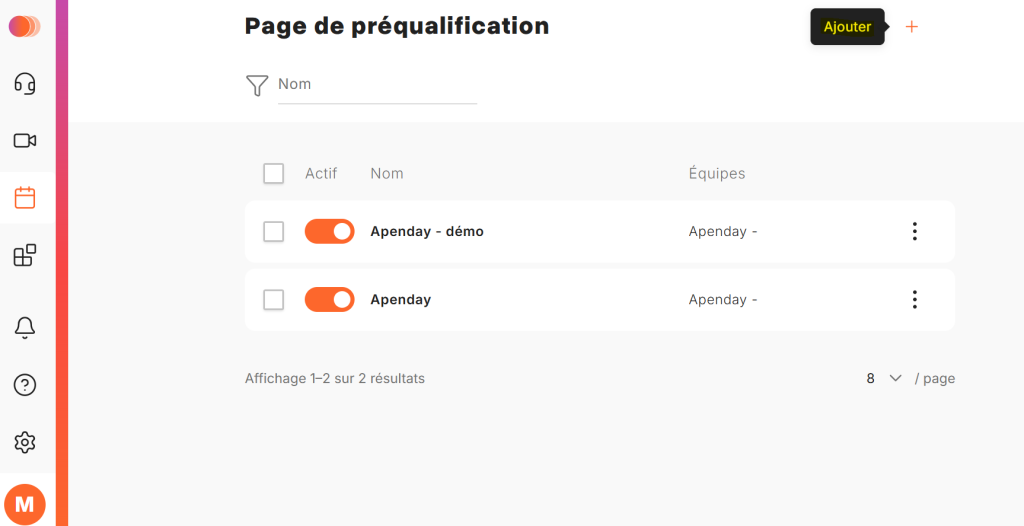
1.Rendez-vous dans Rendez-vous > Pré-qualification, puis cliquez sur le + en haut à droite pour « Ajouter ».
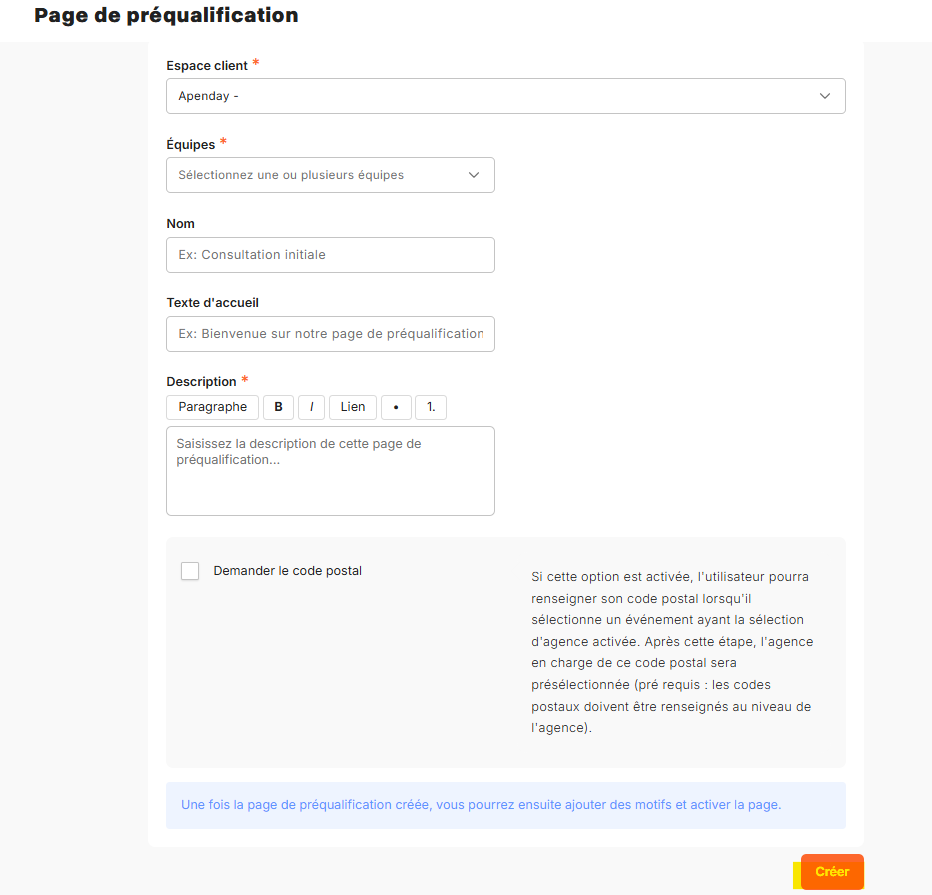
2.Renseignez les champs puis cliquer sur « créer » :
- Nom : l’intitulé de la pré-qualification, visible uniquement dans l’interface d’administration.
- Texte d’accueil : le titre et l’objectif de la pré-qualification, visible par vos clients.
- Description : des détails complémentaires sur le rendez-vous, également visible par vos clients.
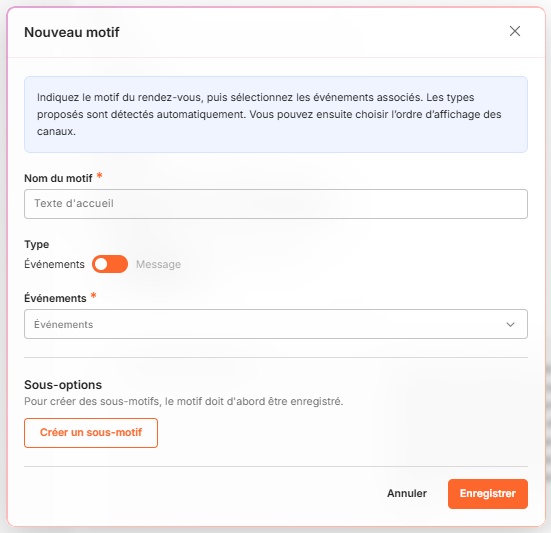
3.Ajoutez un motif. Un motif correspond à un événement déjà créé : c’est pour cela qu’il doit exister au préalable. Choisissez les événements ou canaux que le client pourra sélectionner.
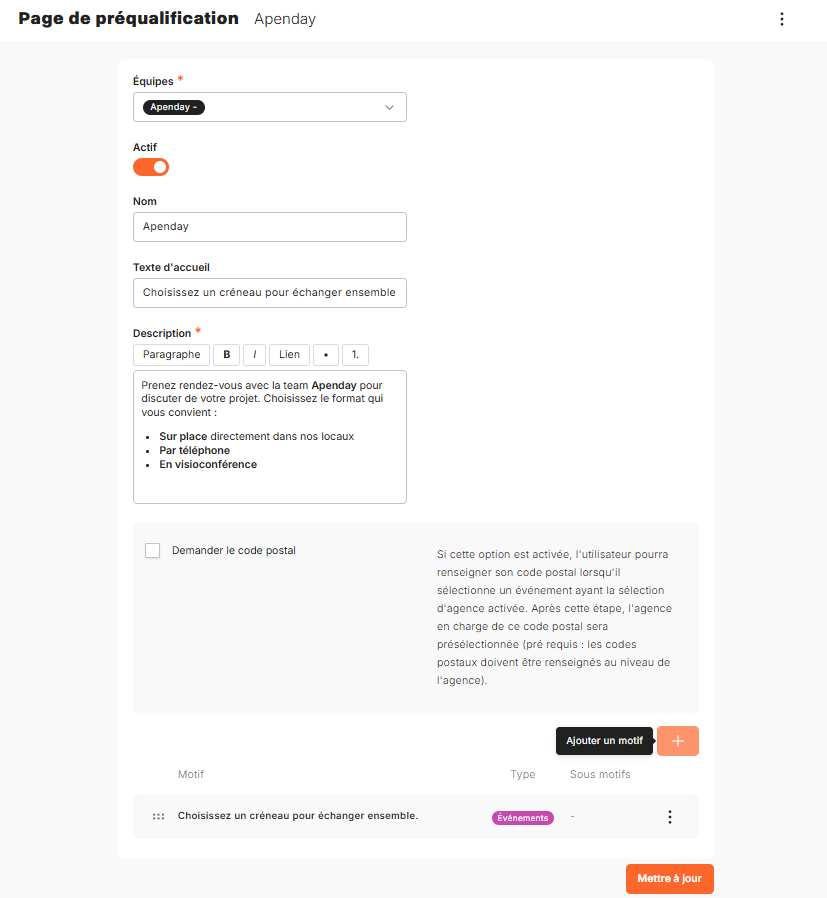
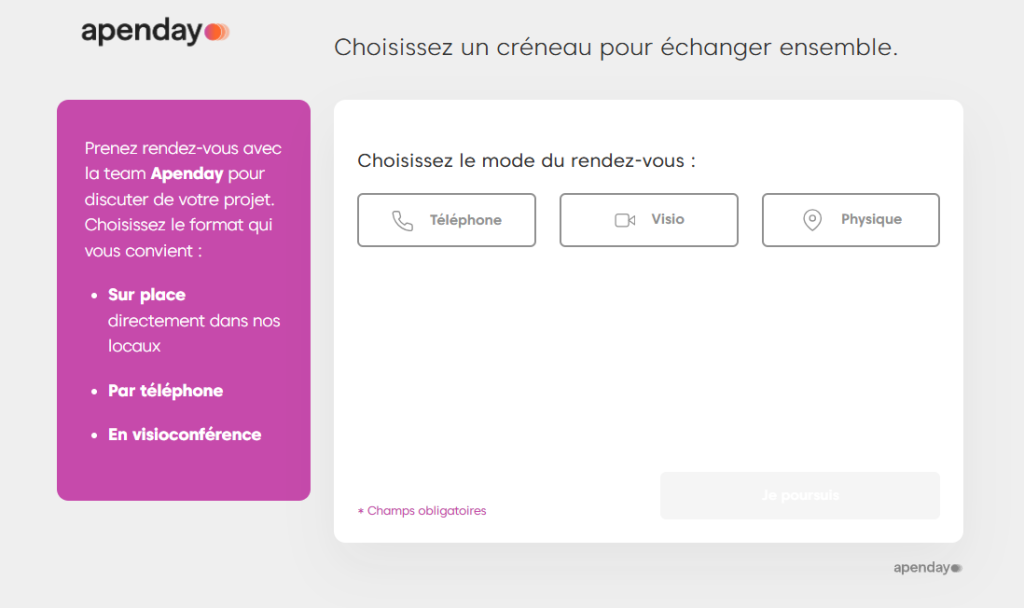
Aperçu de la page créée avec un motif
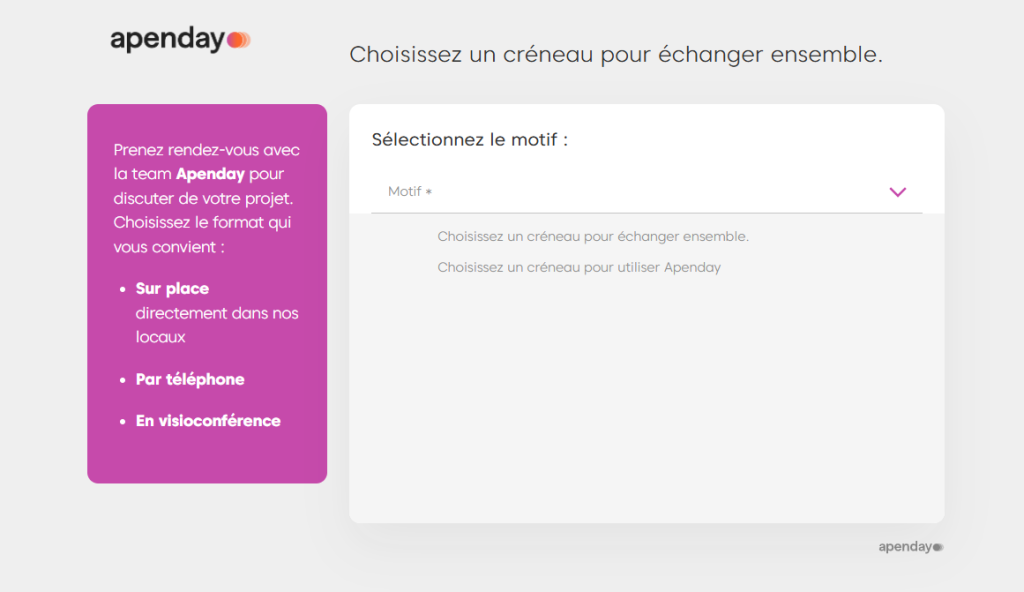
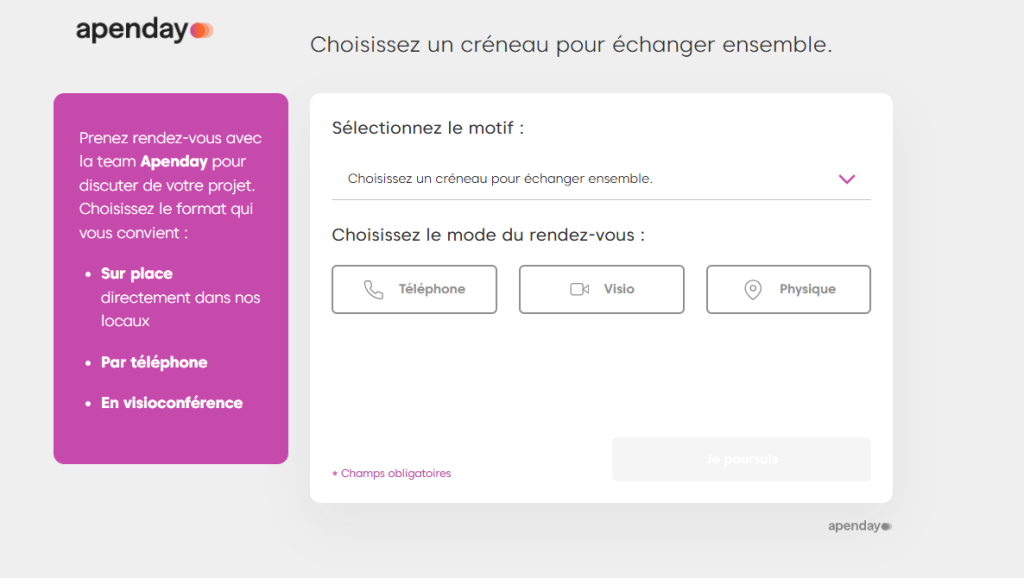
Aperçu de la page créée avec deux motifs
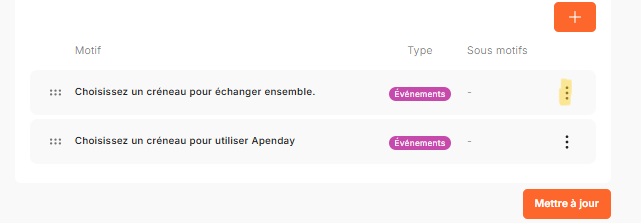
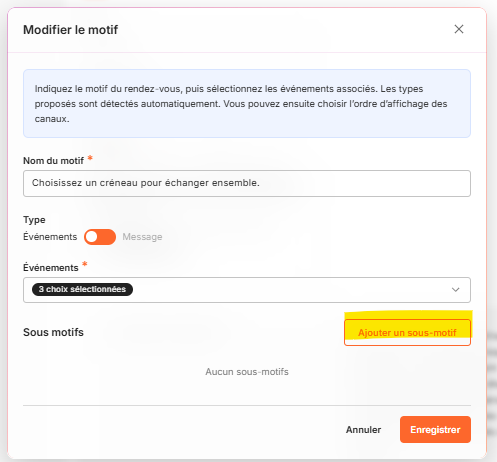
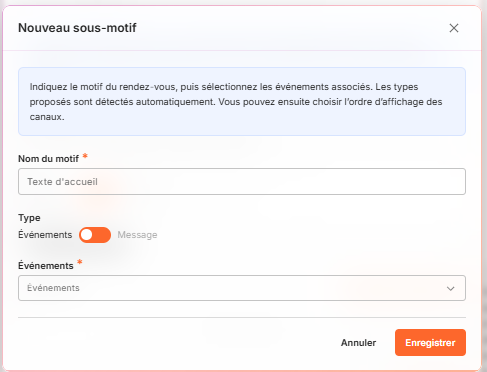
4.Si besoin, ajoutez un sous-motif à un motif : cela permet d’affiner la précision du rendez-vous demandé par le client.
4.1 Cliquer sur les 3 points à droite > modifier
4.2 Ajouter un sous motif
4.3 Nommer le sous motif
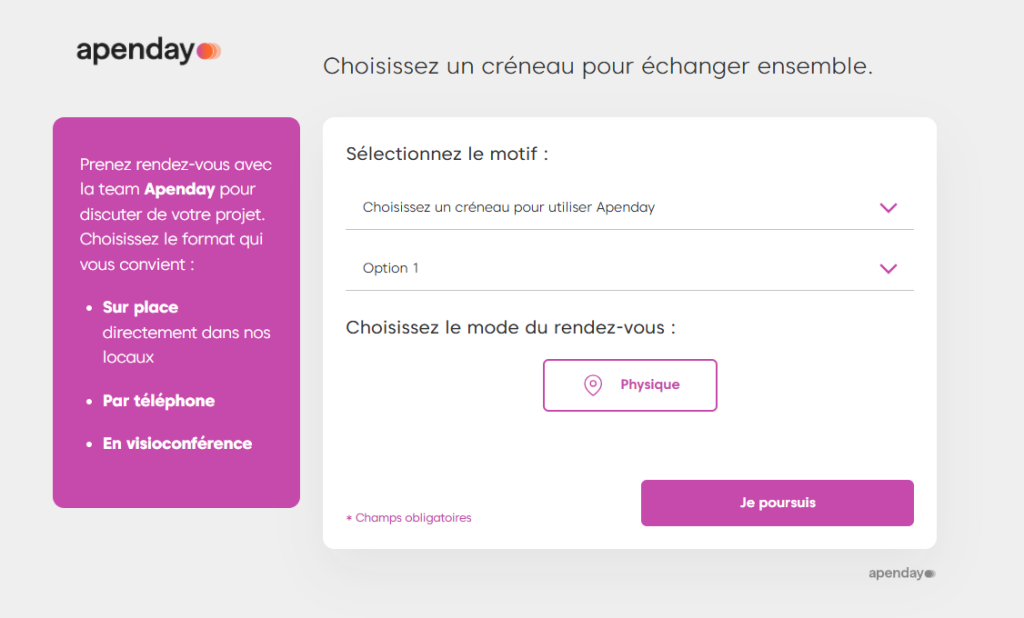
Aperçu de la page créée avec sous motif
Bonnes pratiques
Une fois votre page configurée, publiez-la afin qu’elle soit accessible à vos clients.
Consultez le tutoriel dédié : https://support.apenday.com/support/publier-une-page-de-prequalification/


