
Objectif #
Importer en une seule fois les disponibilités de votre équipe, plutôt que de les saisir manuellement une par une.
Temps estimé : 5 minutes – si le fichier est prêt.
Prérequis :
Avoir déjà créé l’événement concerné.
Disposer d’un fichier de disponibilités au format csv.
Introduction :
Il existe 2 façons d’importer des disponibilités :
-Depuis un événement
-Pour plusieurs événements
Le mode d’import est le même mais le fichier à importer est différent.
I/ Depuis un événement distinct :
#
Accès : Rendez-vous > Événements > Modifier > Onglet Équipe
Étapes #
1.Selectionner l’événement #
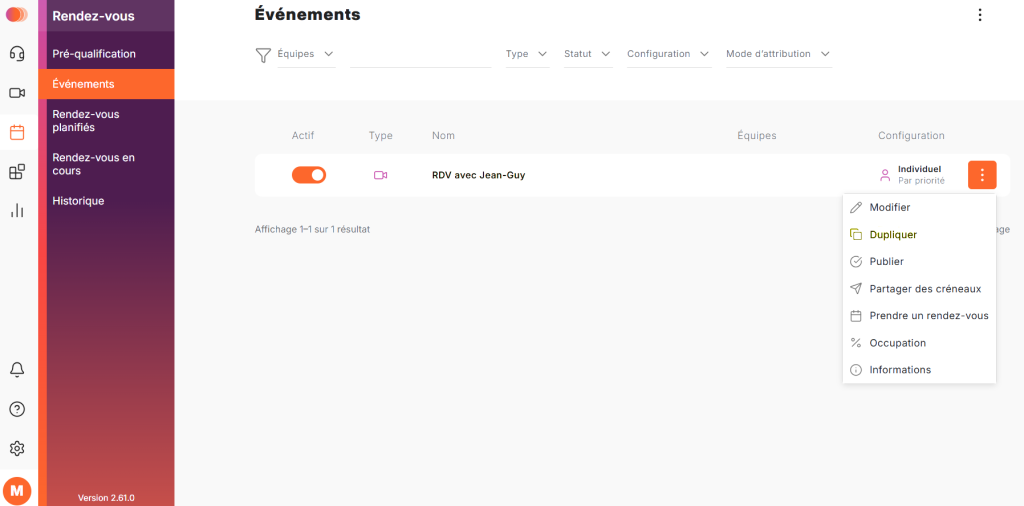
Dans Rendez-vous > Événements, repérez l’événement concerné, puis cliquez sur « Modifier ».
2.Definir les disponibilités #
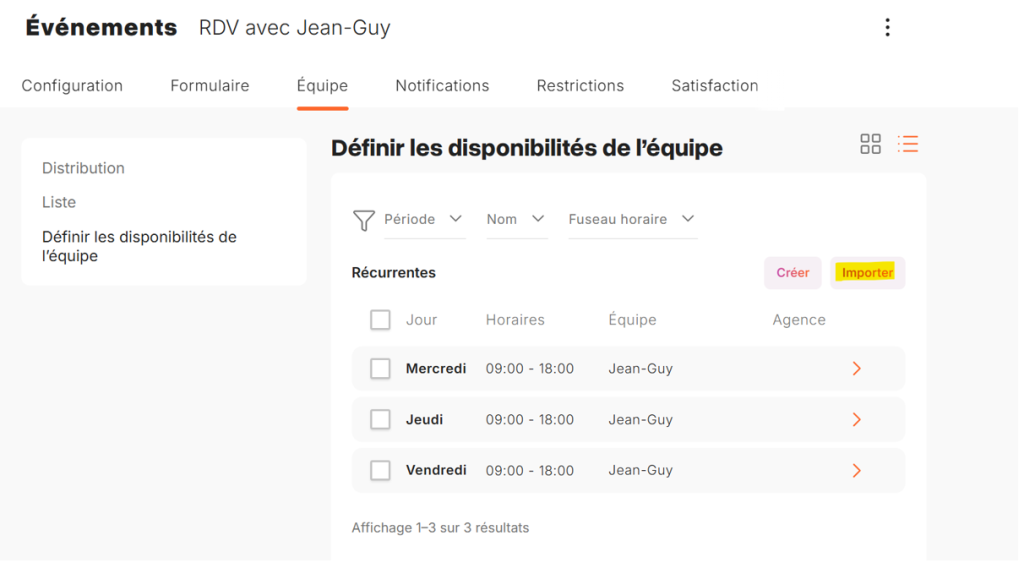
Rendez-vous dans l’onglet « Équipe », puis cliquez sur « Définir les disponibilités de l’équipe ».
3.Importer un fichier #
3.1Cliquez sur « Importer ».
3.2.Renseigner le fichier
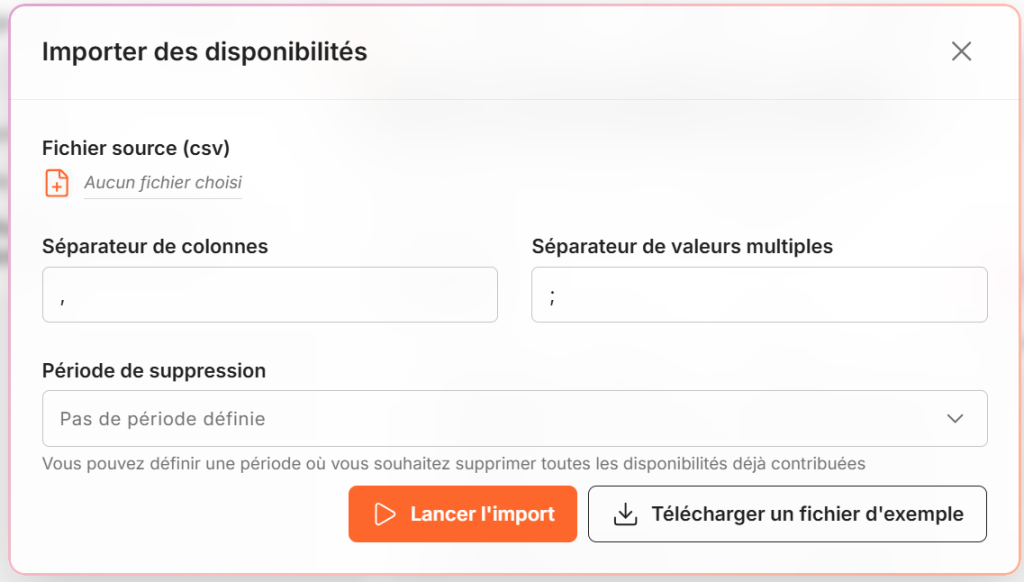
Une fenêtre « Importer des disponibilités » s’ouvre.
3.3.Si c’est votre premier import, cliquez sur Télécharger un fichier d’exemple : cela vous garantit un fichier au bon format, prêt à être complété.
3.4.Complétez ce fichier avec les disponibilités à importer, en respectant les colonnes déjà présentes.
3.5.Vérifiez les séparateurs proposés (« , » pour les colonnes, « ; » pour les valeurs multiples) : ils doivent correspondre au format de votre fichier.
Si besoin, définissez une période de suppression : cela permet de supprimer automatiquement toutes les disponibilités déjà renseignées sur cette période avant d’importer les nouvelles. Par défaut, aucune période n’est définie et rien n’est supprimé.
4.Déposer le fichier #
Cliquez sur Fichier source (csv) pour déposer votre fichier complété, puis sur Lancer l’import.
II/ Pour plusieurs événements
#
Accès : Rendez-vous > Événements
Étapes #
1.Selectionner l’événement #
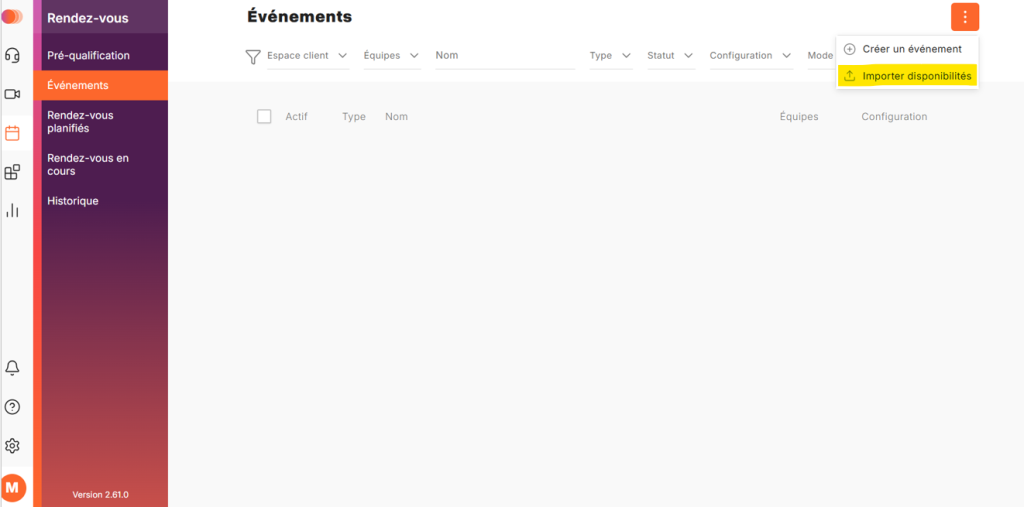
Cliquez sur ⋮ les trois points en haut à droite, puis sélectionnez « importer disponibilités »
2.Definir les disponibilités #
Une fenêtre « Importer des disponibilités » s’ouvre.
2.1.Si c’est votre premier import, cliquez sur Télécharger un fichier d’exemple : cela vous garantit un fichier au bon format, prêt à être complété.
2.2.Complétez ce fichier avec les disponibilités à importer, en respectant les colonnes déjà présentes.
2.3.Vérifiez les séparateurs proposés (« , » pour les colonnes, « ; » pour les valeurs multiples) : ils doivent correspondre au format de votre fichier.
Si besoin, définissez une période de suppression : cela permet de supprimer automatiquement toutes les disponibilités déjà renseignées sur cette période avant d’importer les nouvelles. Par défaut, aucune période n’est définie et rien n’est supprimé.
3.Déposer le fichier #
Cliquez sur Fichier source (csv) pour déposer votre fichier complété, puis sur Lancer l’import.
Bonnes pratiques #
Si vous réimportez régulièrement des disponibilités sur une même période, pensez à utiliser la période de suppression : sans cela, vos anciennes disponibilités restent en place et peuvent se cumuler avec les nouvelles, créant des doublons ou des incohérences ou empêchant l’import.


