
Accès : Paramètres > Espace client > Notifications conseiller
Objectif #
Être alerté automatiquement lorsque le taux d’occupation de vos conseillers atteint un seuil défini, afin de pouvoir réagir avant de perdre des créneaux de rendez-vous.
Temps estimé : 5 min
Prérequis :
Avoir un rôle Administrateur
Avoir accès aux paramètres de l’espace client.
Étapes #
Le module de taux d’occupation d’Apenday offre une vue d’ensemble sur la gestion des disponibilités, en mettant en évidence :
- La date et l’heure du prochain créneau disponible.
- Le taux de remplissage sur les 7 prochains jours.
Ce module inclut également des alertes activables pour avertir les superviseurs lorsque certaines conditions sont remplies (par exemple, un taux d’occupation élevé ou insuffisant).
Ce tutoriel vous guide pas à pas pour utiliser efficacement ce module et tirer parti des alertes supervisorielles.
Ainsi, vous pouvez ajuster l’ouverture de nouveaux créneaux au besoin.
1.Activer l’alerte #
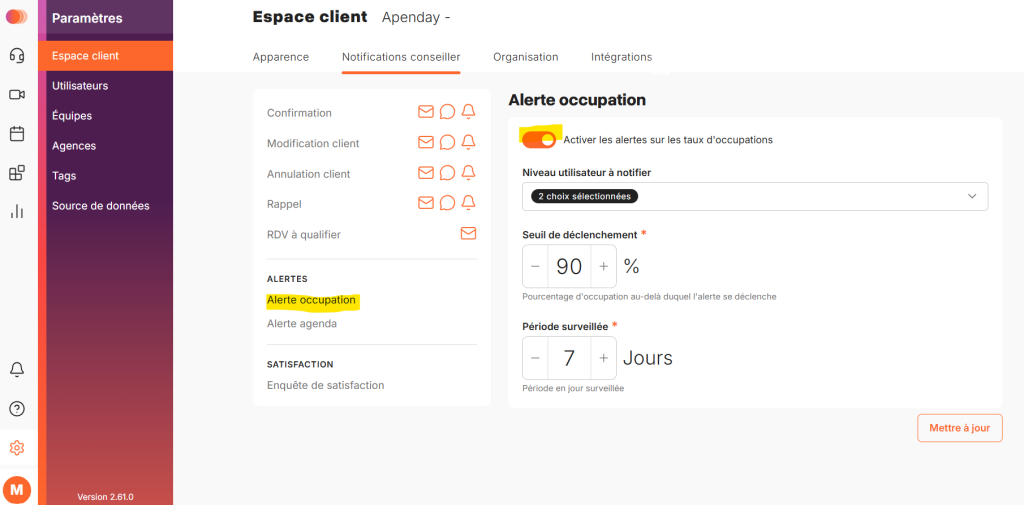
Rendez-vous dans Paramètres > Espace client > Notifications conseiller, cliquez sur « Alerte Occupation », puis sur « Activer les alertes sur les taux d’occupation ». Le bouton passe du gris à l’orange : l’alerte est désormais active.
2.Choisir les destinataires de l’alerte #
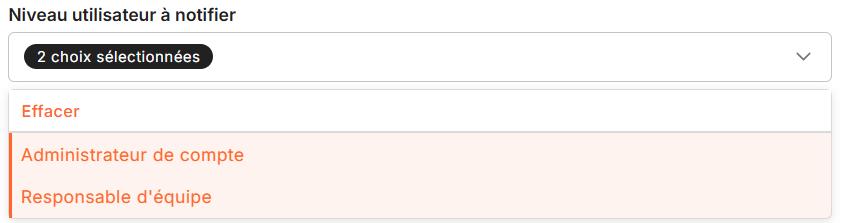
Sélectionnez les personnes qui recevront une notification lorsque le seuil sera atteint.
3.Renseigner le seuil de déclenchement. #
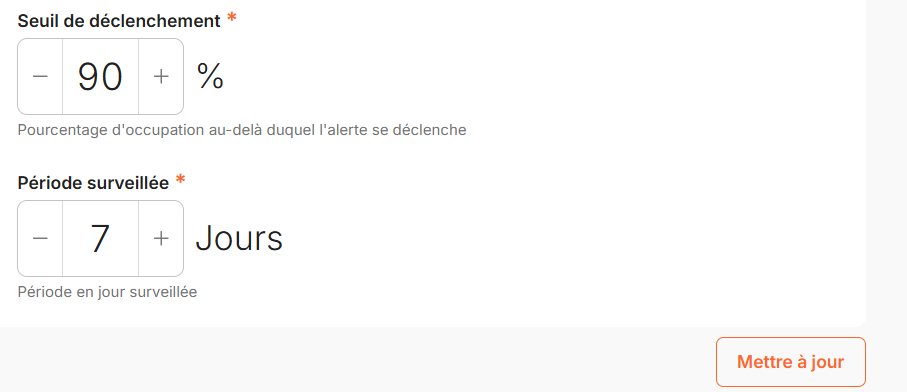
C’est le pourcentage de créneaux de rendez-vous déjà complets à partir duquel l’alerte se déclenche. Par exemple, un seuil à 90% signifie que 9 créneaux sur 10 sont déjà pris : vous êtes alors averti pour ouvrir de nouveaux créneaux si besoin, et ainsi éviter de perdre des rendez-vous par manque de disponibilité.
4.Renseigner la période surveillée. #
C’est la fenêtre de temps sur laquelle le taux d’occupation est calculé. Par exemple, avec une période de 7 jours, l’alerte se base sur le remplissage des créneaux disponibles au cours de la semaine à venir.
5.Enregistrer #
Cliquez sur Mettre à jour pour enregistrer votre configuration.
6. Suivre le taux d’occupation #
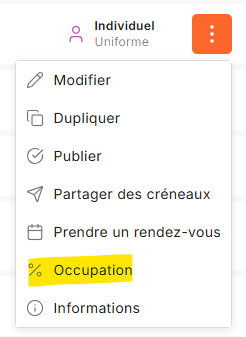
6.1 Choisissez l’événement et sélectionner « Occupation »
6.2. Une fenêtre s’ouvre avec les détails des disponibilités, ajustable par période de 7 jours.
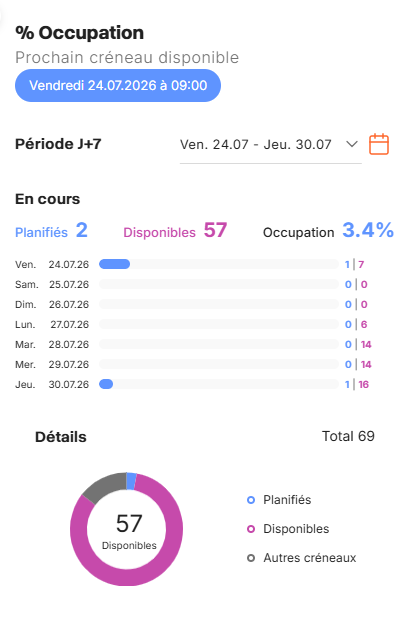
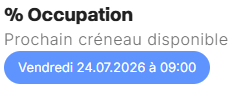
- Prochain créneau disponible : Utilisez cette information pour identifier rapidement les disponibilités à court terme.
- Taux d’occupation : Pourcentage de remplissage des créneaux sur les 7 jours à venir.
- Un taux élevé (à partir de 80%) indique une forte demande.
- Un taux faible (inférieur à 50%) peut signaler une sous-utilisation des créneaux.
- Le taux d’occupation ci-dessus signifie que 3.4% des agendas sont occupés concernant l’événement choisi.
- Identifiez les tendances (pics ou creux) pour ajuster les plages horaires ou allouer davantage de ressources si nécessaire.
Interprétation de la section Détail :
Vous retrouverez la répartition de l’ensemble des rendez-vous :
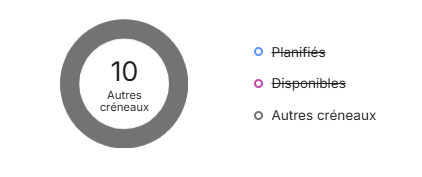
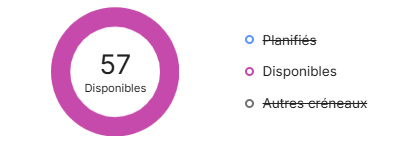
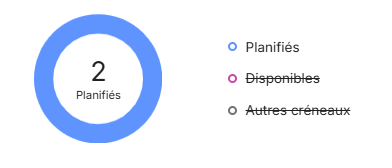
- Total = 69 créneaux de disponibilités ont été ouverts à la prise de rendez-vous
- 57 créneaux sont disponibles
- 2 rendez-vous sont planifiés
- 10 créneaux sont neutralisés : Congés, Déplacement, Autres rendez-vous
Le saviez-vous ?
La prise de rendez-vous Apenday est bloquée dès lors qu’un « autres rendez-vous » est positionné sur la même disponibilité qui avait été préalablement déclarée pour un créneau dedié à Apenday.
Exemple : si vous déclarez un utilisateur disponible de 14h à 16h le lundi mais que celui-ci a une réunion interne de 15h à 16h, il ne restera plus qu’un seul créneaux pour la prise de rendez-vous Apenday: de 14h à 15h ( si celui-ci a été défini sur une durée de 1h, par exemple)
Bonnes Pratiques #
Un seuil trop bas (ex : 50%) déclenchera des alertes très fréquentes, parfois peu utiles. Un seuil trop élevé (ex : 95-100%) risque de vous alerter trop tard, une fois les créneaux déjà saturés. Un seuil entre 80% et 90% est généralement un bon compromis pour anticiper sans être submergé de notifications.
- Analysez régulièrement les tendances de remplissage pour anticiper les besoins de vos utilisateurs.
- Communiquez les alertes aux équipes concernées pour une réaction rapide.


