
Le module de taux d’occupation d’Apenday offre une vue d’ensemble sur la gestion des disponibilités, en mettant en évidence :
- La date et l’heure du prochain créneau disponible.
- Le taux de remplissage sur les 7 prochains jours.
Ce module inclut également des alertes activables pour avertir les superviseurs lorsque certaines conditions sont remplies (par exemple, un taux d’occupation élevé ou insuffisant).
Ce tutoriel vous guide pas à pas pour utiliser efficacement ce module et tirer parti des alertes supervisorielles.
Ainsi, vous pouvez ajuster l’ouverture de nouveaux créneaux au besoin.
Étape 1 : Accéder au module de taux d’occupation #
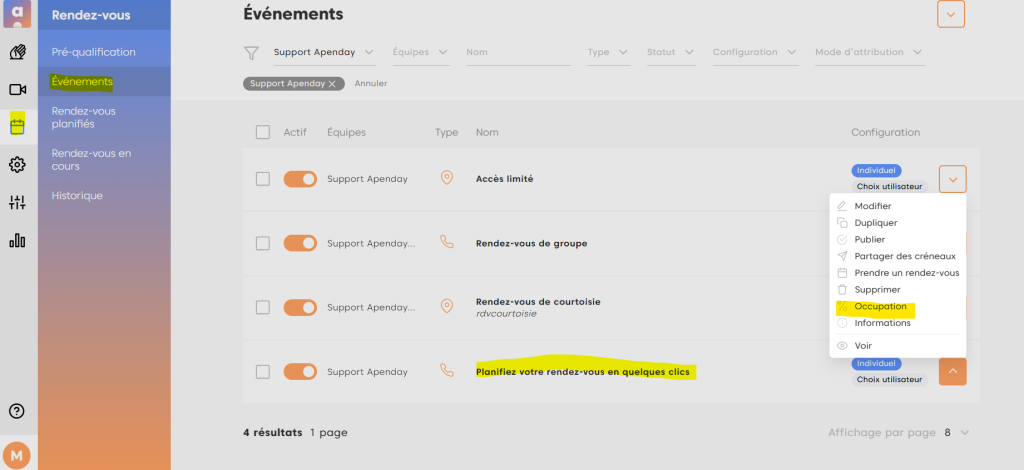
Accès : "Rendez-vous> Evènement> choix d'un événement> Occupation "
Étape 2 : Interpréter les données du module #
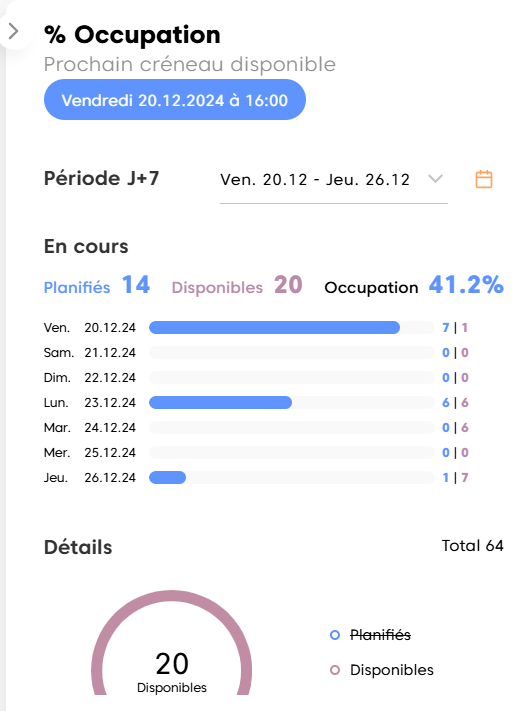
- Prochain créneau disponible : Utilisez cette information pour identifier rapidement les disponibilités à court terme.
- Taux d’occupation :
- Un taux élevé (à partir de 80%) indique une forte demande.
- Un taux faible (inférieur à 50%) peut signaler une sous-utilisation des créneaux.
- Identifiez les tendances (pics ou creux) pour ajuster les plages horaires ou allouer davantage de ressources si nécessaire.
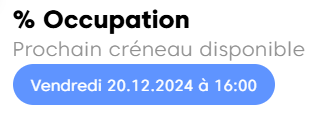
Prochain créneau disponible : Utilisez cette information pour identifier rapidement les disponibilités à court terme.
Taux d’occupation : Pourcentage de remplissage des créneaux sur les 7 jours à venir.
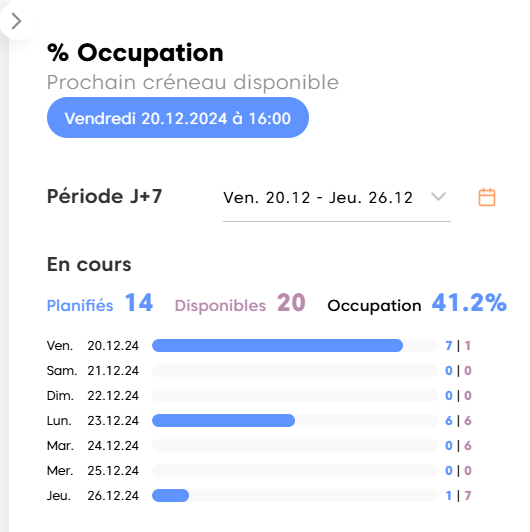
Le taux d’occupation ci-dessus signifie que 41.2% des agendas sont occupés concernant l’événement choisi.
Vous pouvez également ajuster la visibilité du taux d’occupation sur une période précise, en cliquant sur le sélecteur de dates :
Interprétation de la section Détail :
Vous retrouverez la répartition de l’ensemble des rendez-vous de votre agenda :
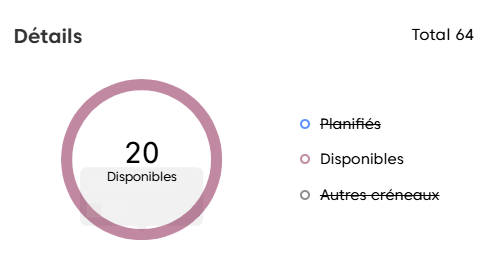
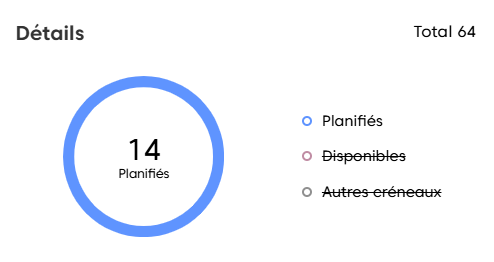
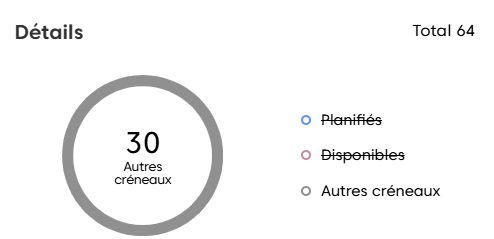
- 64 créneaux de disponibilités ont été ouverts à la prise de rendez-vous
- 20 créneaux sont disponibles
- 14 rendez-vous sont planifiés
- 30 créneaux sont neutralisés : Congés, Déplacement, Autres rendez-vous
Le saviez-vous ?
La prise de rendez-vous Apenday est bloquée dès lors qu’un « autres rendez-vous » est positionné sur la même disponibilité qui avait été préalablement déclarée pour un créneau dedié à Apenday.
Exemple : si vous déclarez un utilisateur disponible de 14h à 16h le lundi mais que celui-ci a une réunion interne de 15h à 16h, il ne restera plus qu’un seul créneaux pour la prise de rendez-vous Apenday: de 14h à 15h ( si celui-ci a été défini sur une durée de 1h, par exemple)
Étape 3 : Activer les alertes pour les superviseurs #
Accès : "Configuration > Espace client > Avancé > Alerte occupation "
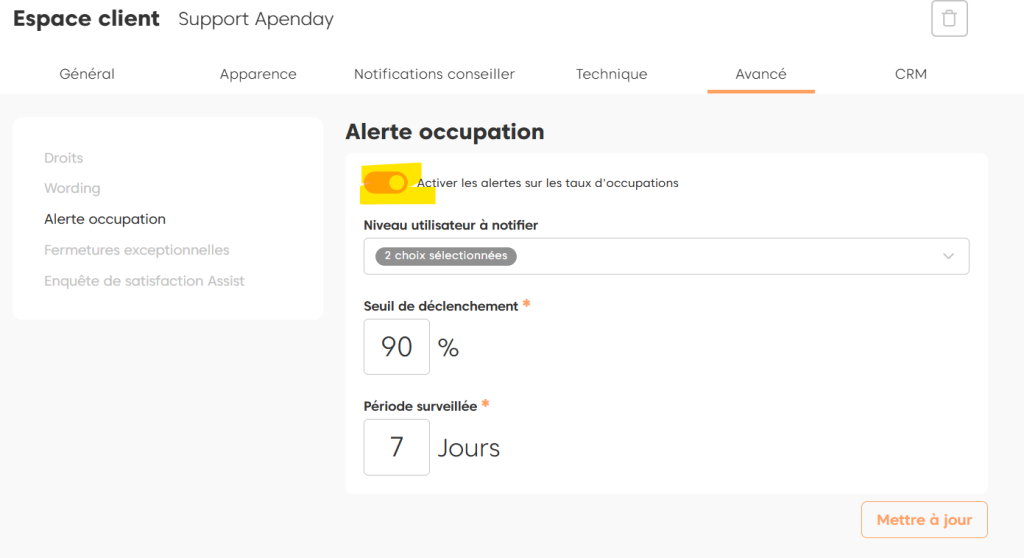
- Activer en cliquant sur le sélecteur
- Renseignez les paramètres de l’alerte :
- Destinataires : Administrateurs ou Responsables d’équipe
- Seuil de l’alerte :
- Taux d’occupation élevé (ex. : à partir de 90%).
- Taux d’occupation faible (ex. : en dessous de 30%).
- Période surveillée
- Pensez à enregistrer en cliquant sur Mettre à jour.
Bonnes pratiques #
- Analysez régulièrement les tendances de remplissage pour anticiper les besoins de vos utilisateurs.
- Communiquez les alertes aux équipes concernées pour une réaction rapide.


