
Ce tutoriel explique comment publier et intégrer un widget Apenday sur un site web, quel que soit le ou les canaux configurés dans le widget (rappel automatique, live chat, visio, chatbot, etc.).
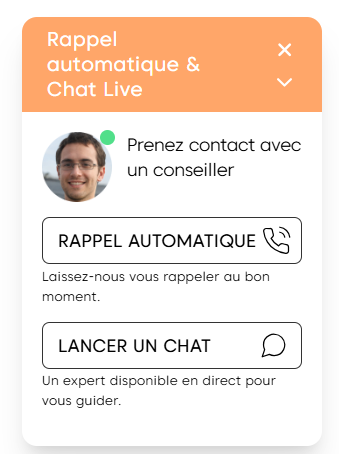
1. Principe de publication d’un widget Apenday #
Un widget Apenday est un conteneur d’interaction qui peut exposer :
- un ou plusieurs canaux,
- un écran de choix des canaux,
- ou un canal spécifique selon le mode d’intégration choisi.
La publication du widget est indépendante de la configuration des canaux :
- les canaux sont configurés en amont,
- la publication consiste uniquement à rendre le widget accessible sur votre site.
2. Accéder à la section Intégration #
Depuis la fiche du widget, ouvrez l’onglet Intégration.
Deux modes de publication sont disponibles :
- Widget : affichage automatique sur le site
- Pop-in : ouverture du widget à la demande (au clic)
3. Publication en mode Widget #
Le mode Widget permet d’afficher automatiquement le widget sur toutes les pages concernées.
3.1 Code d’intégration #
- Copiez le code JavaScript fourni.
- Insérez-le une seule fois dans la section
<head>de votre page HTML.
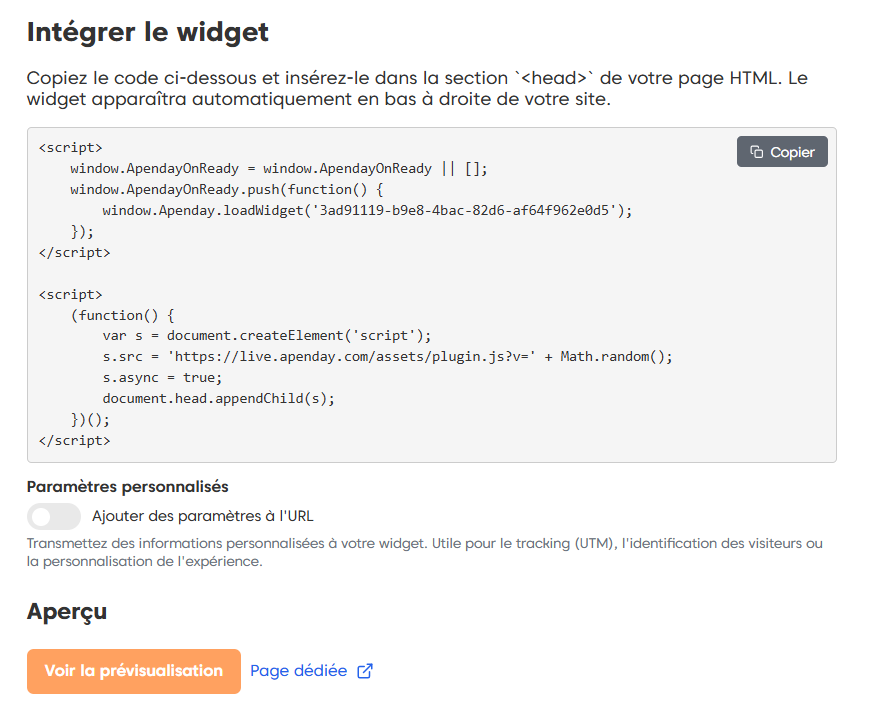
Une fois intégré :
- le widget se charge automatiquement,
- il s’affiche selon les règles définies (apparence, conditions d’affichage, disponibilités).
Aucune action supplémentaire n’est requise côté site.
3.2 Paramètres personnalisés (optionnels) #
Vous pouvez transmettre des informations contextuelles au widget.
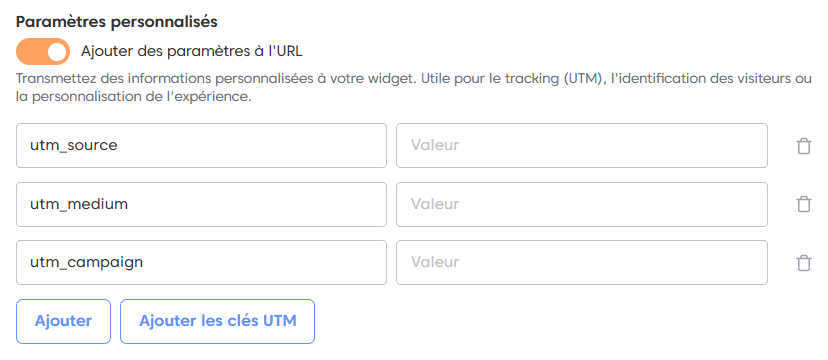
Exemples d’usage :
- tracking marketing (UTM),
- identification du visiteur,
- personnalisation du parcours.
Activation #
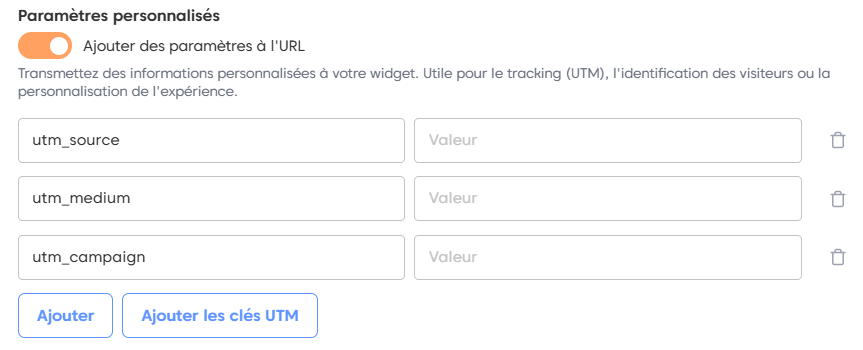
- Activez Ajouter des paramètres à l’URL
- Ajoutez des paires clé / valeur
Exemples :
utm_source = googleutm_medium = cpcutm_campaign = rappel_client
Ces paramètres sont transmis au widget et exploitables côté Apenday.
3.3 Prévisualisation #
- Voir la prévisualisation : permet de tester le widget tel qu’il s’affichera sur le site.
- Page dédiée : ouvre le widget dans un environnement isolé, utile pour les tests fonctionnels.
4. Publication en mode Pop-in #
Le mode Pop-in permet d’ouvrir le widget uniquement lorsqu’un utilisateur effectue une action (clic sur un bouton, lien, etc.).
4.1 Chargement du plugin Apenday #
- Copiez le script de chargement du plugin.
- Insérez-le une seule fois dans la page HTML.
Ce script est commun à tous les widgets Apenday.
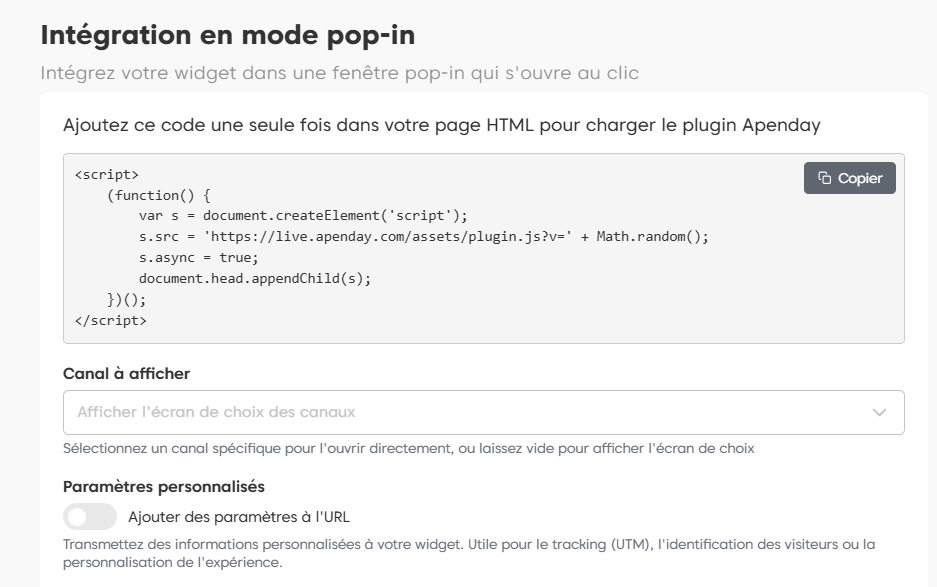
4.2 Canal à afficher (optionnel) #
- Canal à afficher :
- laissé vide → affichage de l’écran de choix des canaux,
- renseigné → ouverture directe du canal sélectionné.
👉 Ce paramètre reste facultatif : le widget peut parfaitement fonctionner sans cibler un canal précis.
4.3 Paramètres personnalisés (optionnels) #
Comme en mode widget, vous pouvez :
- activer les paramètres personnalisés,
- transmettre des informations (UTM, contexte, identification).
4. Bonnes pratiques de publication #
- Intégrez le script Apenday une seule fois par page.
- Vérifiez que le widget est actif dans Apenday.
- Testez systématiquement :
- l’affichage du widget,
- l’ouverture en pop-in,
- l’accès aux canaux configurés.
- Assurez-vous que les règles de disponibilité et d’affichage sont cohérentes avec vos horaires et vos équipes.


