
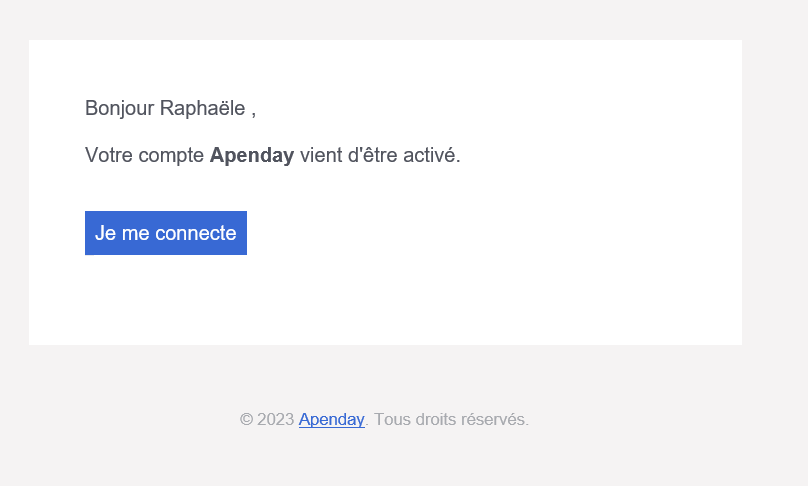
Une fois que votre compte est créé et activé, vous recevez un email vous demandant de vous connecter.
- Si vous avez un compte « Microsoft », vous serez connecté automatiquement à votre espace sur Apenday. Vous devrez au préalable autoriser Apenday à lire et écrire votre agenda Outlook. Acceptez les autorisations demandées.
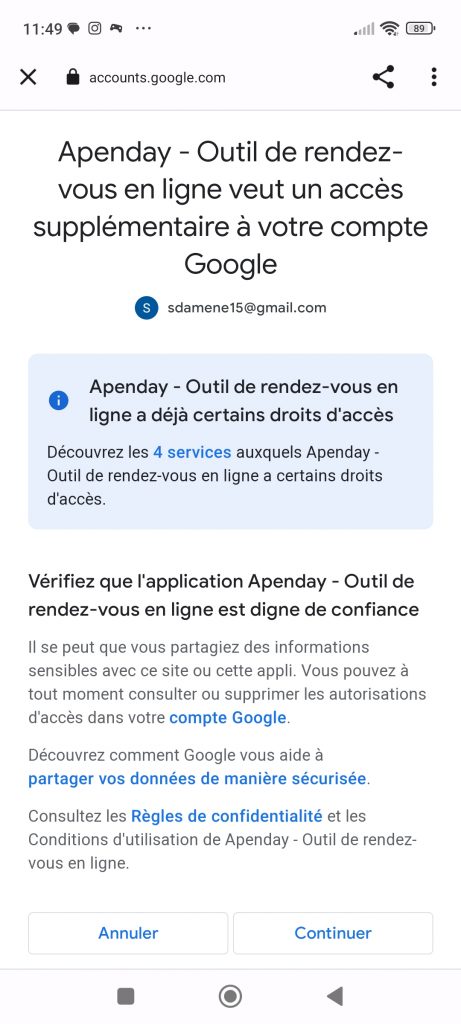
- Si vous avez un compte « Google », vous serez redirigé vers la page de connexion avec les choix suivants : « Se connecter avec Microsoft », « Se connecter avec Google » ou « Vous avez un autre compte ». Cliquez sur « Se connecter avec Google ». Sélectionnez votre compte dan la liste proposée ou saisir votre adresse gmail et votre mot de passe. Une demande d’accès à votre compte vous est demandée. Cliquez sur « Continuer ».
- Si vous avez un compte « Interne », vous serez invité à définir votre mot de passe. Ce dernier sera à saisir deux fois. Nous vous recommandons d’utiliser un mot de passe sécurisé. (comprenant au minimum 1 majuscule, 8 caractères, 1 nombre et/ou 1 caractère spécial).
Vous ne parvenez pas à vous connecter ? Contactez nous.
Nous vous recommandons d’enregistrer l’URL Apenday https://admin.apenday.com/ dans les favoris de votre Navigateur. Voici la marche à suivre :
- Sur Chrome, voici la démarche : https://support.google.com/chrome/answer/188842?hl=fr&co=GENIE.Platform%3DDesktop
- Sur Firefox : https://support.mozilla.org/fr/kb/barre-personnelle-afficher-sites-favoris
- Sur Safari : https://support.apple.com/fr-fr/guide/safari/ibrw1039/mac#:~:text=Dans%20l’app%20Safari%20sur,le%20si%20vous%20le%20souhaitez.
- Sur Edge : Ajouter un site à mes favoris dans Microsoft Edge – Support Microsoft


