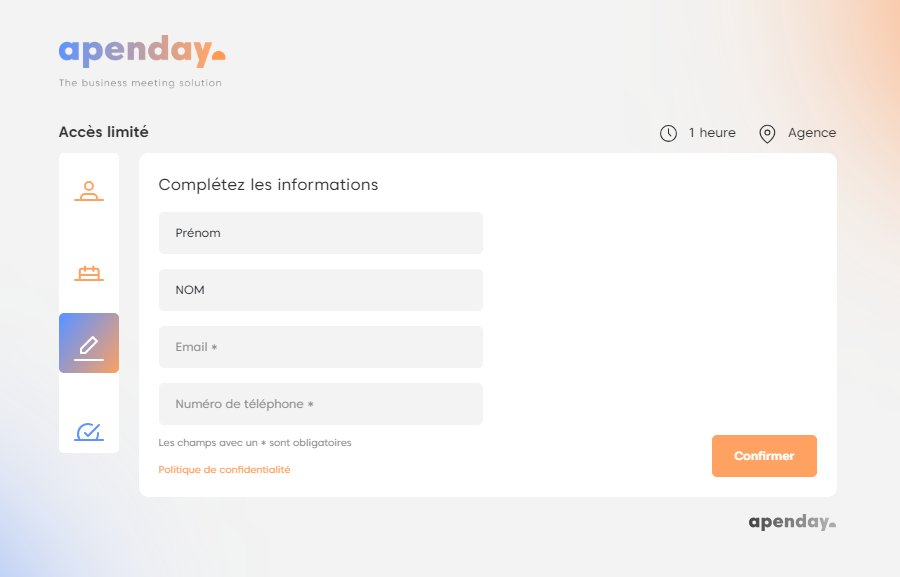
La gestion d’événements et de prises de rendez-vous en ligne nécessite souvent un contrôle précis des participants, que ce soit pour garantir la conformité à certaines règles ou offrir un service personnalisé. L’une des méthodes les plus efficaces pour affiner cet accès est l’utilisation de champs obligatoires pré-remplis, permettant de conditionner la participation en fonction d’informations spécifiques.
Dans ce tutoriel, nous vous montrerons comment configurer un accès restreint à vos événements en utilisant le pré-remplissage de champs obligatoires. Vous apprendrez à définir des critères de sélection précis pour limiter les créneaux disponibles tout en automatisant le remplissage de certaines informations cruciales pour simplifier l’expérience utilisateur. Cette fonctionnalité vous permettra de garantir un accès contrôlé tout en optimisant la gestion de vos événements.
En tant qu’administrateur client et responsable d’équipe (selon vos attributions), vous accédez à une section dédiée à la configuration de vos événements.
Accès : "Rendez-vous > Evénements"

Au niveau de chaque événement, un bouton d’action vous propose plusieurs choix. Pour Modifier un événement, il faudra sélectionner "Modifier" .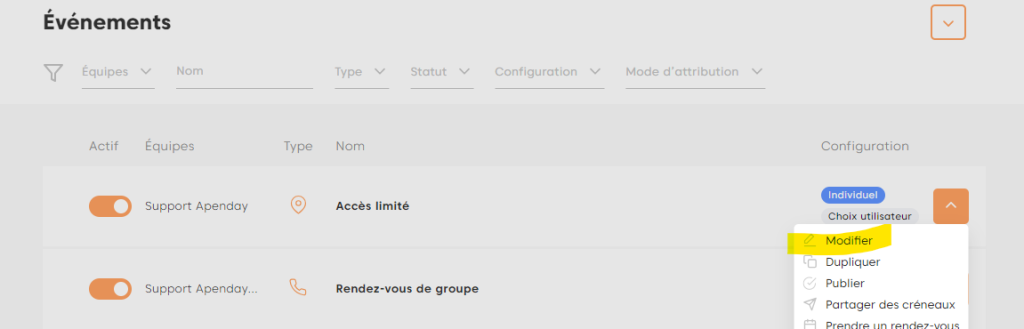
Ensuite, vous allez vous rendre sur l’onglet « Formulaire »
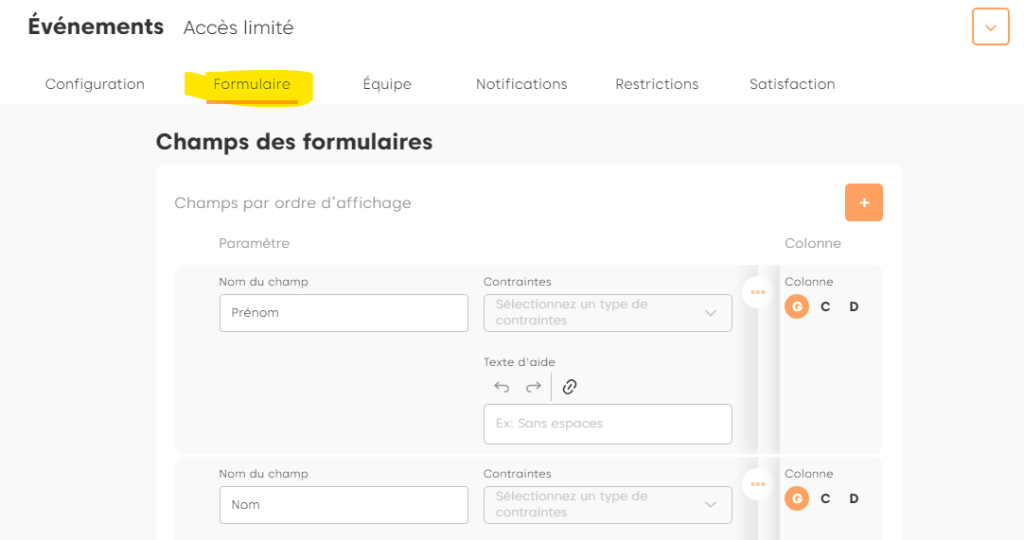
Au niveau de chacun des éléments, il sera possible via l’onglet avancé, de définir si un champ doit être obligatoirement pré rempli.
Il faudra alors cocher la case « Exiger le pré-remplissage » pour chacun des champs identifiés.
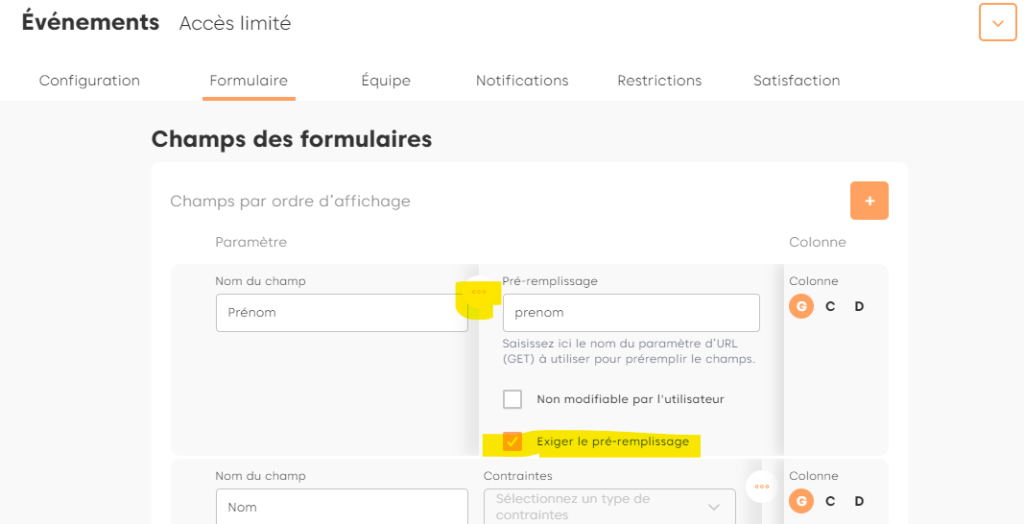
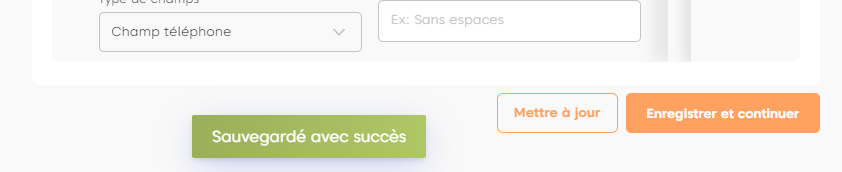
Une fois le paramétrage effectué, il faudra penser à enregistrer en cliquant sur Mettre à jour.
Dans notre exemple, j’ai indiqué que les éléments qui devaient être pré remplis sont : le Nom et le Prénom.
Par conséquent, si les paramètres attendus ne sont pas passés dans l’URL, l’événement n’est pas accessible :
https://app.apenday.com/meeting/support-apenday/acces-limite
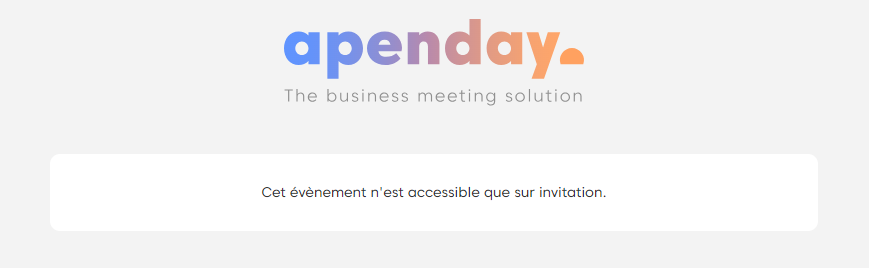
avec les paramètres dans l’URL : https://app.apenday.com/meeting/support-apenday/acces-limite?nom=NOM&prenom=Pr%C3%A9nom