
La personnalisation des parcours de prise de rendez-vous est un atout pour offrir une expérience utilisateur fluide et personnalisée. Ce tutoriel vous explique comment pré-remplir certains champs d’un formulaire grâce à des variables intégrées dans l’URL.
Vous découvrirez également comment encoder ces paramètres en Base64 pour plus de sécurité et de lisibilité.
Nous aborderons également comment personnaliser la sélection d’un conseiller et d’une agence.
Comprendre le principe du pré-remplissage #
Un formulaire de prise de rendez-vous peut accepter des paramètres dans l’URL pour remplir automatiquement certains champs.
En ajoutant des informations spécifiques, comme le choix d’un conseiller et d’une agence, vous guidez l’utilisateur directement vers l’option qui lui correspond.
Exemple d’URL simple : #
- Le champ « Nom » sera pré-rempli avec « DUPONT ».
- Le champ « Prénom sera pré-rempli avec « Isabelle »
- Le champ « Email » sera pré-rempli avec « dupont.isabelle@gmail.com« .
- Le formulaire affichera directement l’agenda du conseiller avec l’email « i.sempastous@apenday.com ».
- L’agence associée sera celle ayant l’ID «
agence_pau« .
Identifier les variables du formulaire #
Avant de générer l’URL personnalisée, identifiez les champs nécessaires et leurs noms techniques.
La liste exacte des noms et des IDs sont personnalisables auprès des formulaires des événements.
Il s’agira d’accéder aux informations techniques en cliquant sur les …
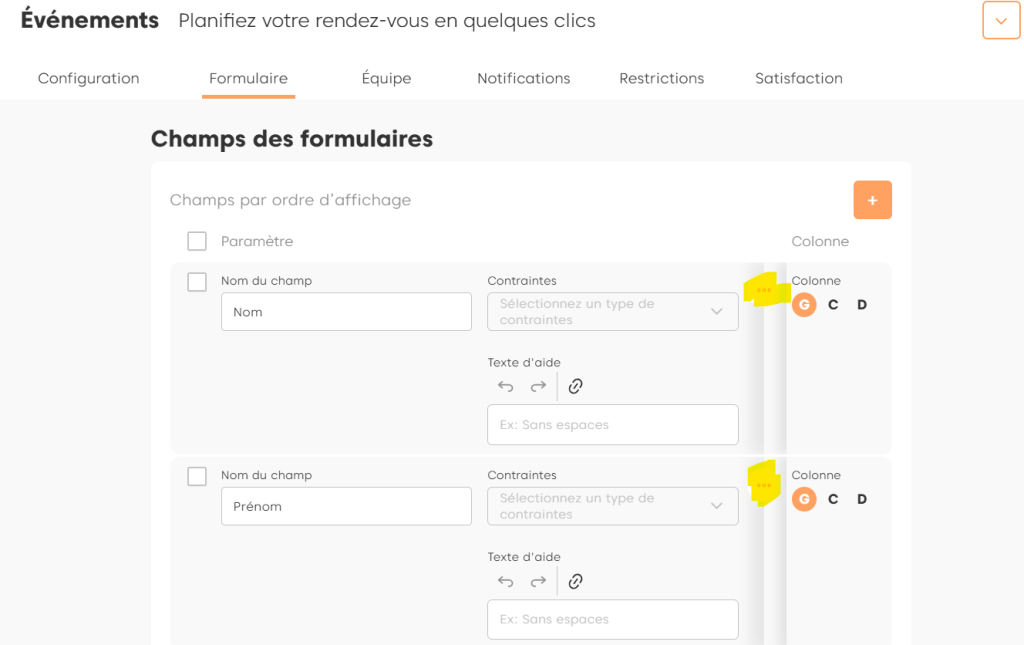
Ainsi, un complément de formulaire est présenté et nous permet de préciser le nom de la variable qui sera utilisée.
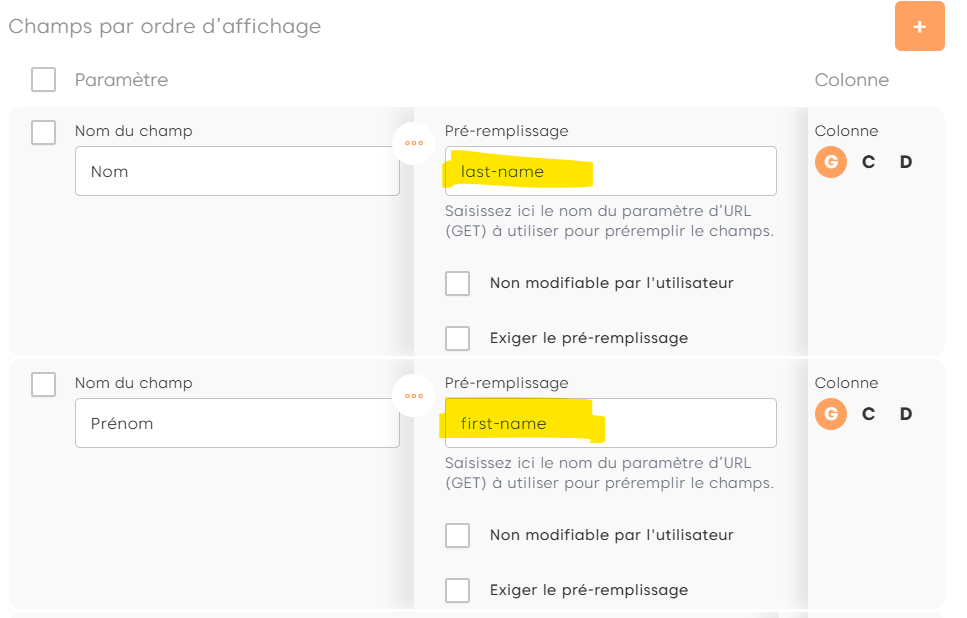
Voici des exemples fréquents :
- Nom :
last-name - Prénom :
first-name - Email :
email - Numéro de téléphone :
phone-number - Conseiller :
consultant(valeur attendue : mail du conseiller) - Agence :
agency(valeur attendue : ID de l’agence)
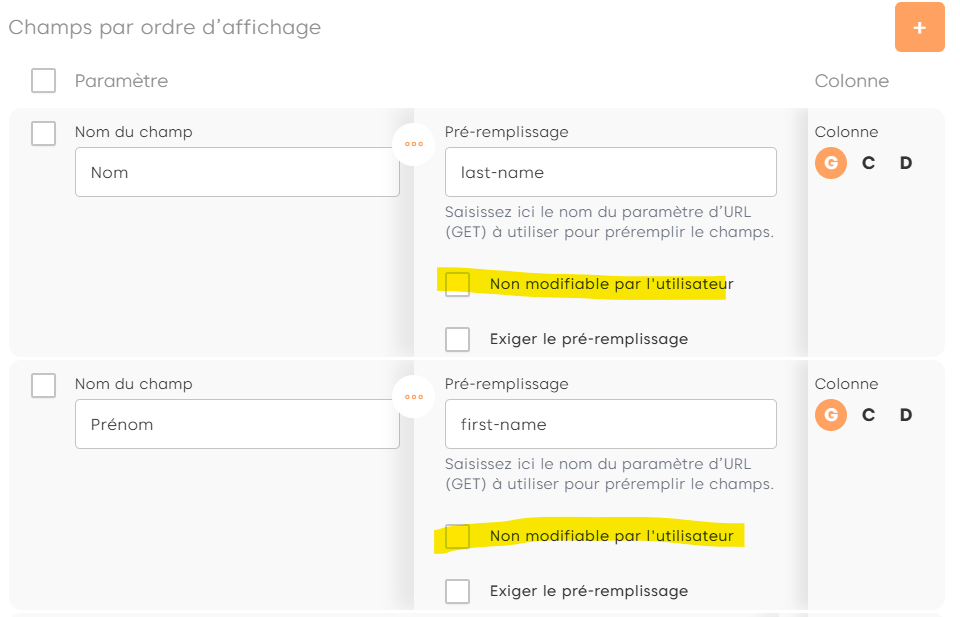
Vous disposez également d’une option qui permet de ne pas permettre la modification si ce champ est renseigné. Dans ce cas là, il faudra cocher la case : Non modifiable par l’utilisateur.
Générer une URL personnalisée #
Une fois les variables identifiées, construisez votre URL avec les paramètres nécessaires :
Format complet : #
https://app.apenday.com/meeting/support-apenday/planifiez-votre-rendez-vous-en-quelques-clics-1?
last-name=NOM&first-name=Prenom&email=email@gmail.com&agency=agence&consultant=mail@gmail.com
Exemple avec des données réelles : #
https://app.apenday.com/meeting/support-apenday/planifiez-votre-rendez-vous-en-quelques-clics-1?
last-name=DUPONT&first-name=Isabelle&email=dupont.isabelle@gmail.com&agency=agence_pau&consultant=i.sempastous@apenday.com
Encoder l’URL en Base64 #
Pour plus de sécurité et de confidentialité, encodez les informations de l’URL en Base64. Voici les étapes :
1. Prenez votre chaîne de paramètres, par exemple #
last-name=DUPONT&first-name=Isabelle&email=dupont.isabelle@gmail.com&
agency=agence_pau&consultant=i.sempastous@apenday.com
2. Encodez cette chaîne en Base64 #
bGFzdC1uYW1lPURVUE9OVCZmaXJzdC1uYW1lPUlzYWJlbGxlJmVtYWlsPWR1cG9udC5pc2FiZWxsZUBnbWFp
bC5jb20mYWdlbmN5PWFnZW5jZV9wYXUmY29uc3VsdGFudD1pLnNlbXBhc3RvdXNAYXBlbmRheS5jb20=
3. Ajoutez cette chaîne encodée à l’URL finale : #
https://app.apenday.com/meeting/support-apenday/planifiez-votre-rendez-vous-en-quelques-clics-1?
bGFzdC1uYW1lPURVUE9OVCZmaXJzdC1uYW1lPUlzYWJlbGxlJmVtYWlsPWR1cG9udC5pc2FiZWxs
ZUBnbWFpbC5jb20mYWdlbmN5PWFnZW5jZV9wYXUmY29uc3VsdGFudD1pLnNlbXBhc3RvdXNAYXBlbmRheS5jb20=
Tester l’URL #
Avant de diffuser l’URL, vérifiez que :
- Les champs sont correctement pré-remplis.
- Le conseiller et l’agence sélectionnés correspondent aux IDs transmis.
- Le décodage Base64 fonctionne correctement (si applicable).


