Vous êtes autonome pour la création de vos comptes utilisateurs.
Accès : "Paramètres > Utilisateurs "Création d’un utilisateur #
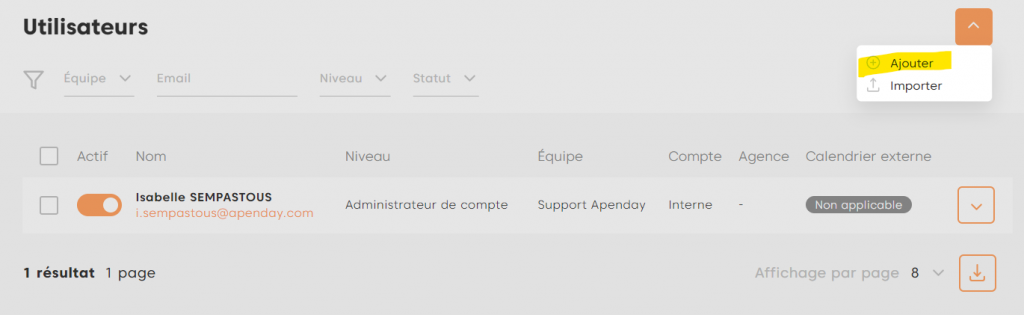
Pour créer un nouvel utilisateur, cliquer sur le bouton en haut à droite, puis Ajouter.
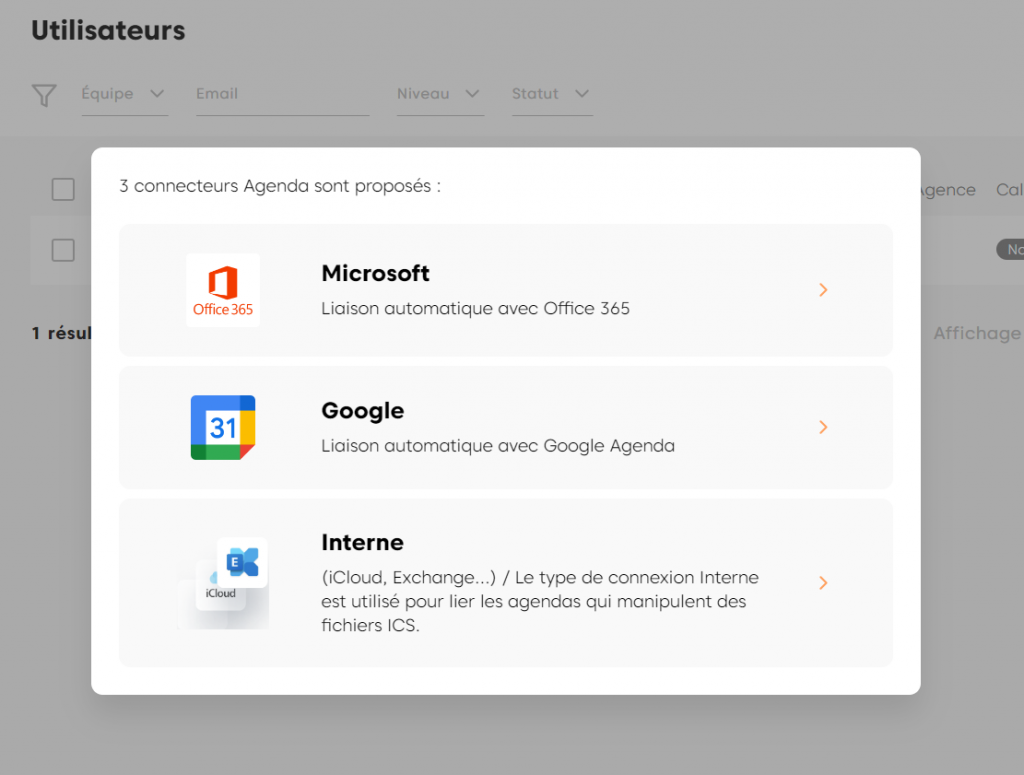
Le paramétrage débute par la sélection du type d’Agenda à connecter.
Vous aurez le choix entre une connexion avec :
- Office 365
- Agenda
- Un agenda externe (iCal, Exchange, Zimbra…)
La connexion à l’Agenda permet :
- de vérifier la réelle disponibilité d’un collaborateur pour proposer uniquement les créneaux réellement disponibles.
- de déposer directement le rendez-vous d’un client dans l’agenda du conseiller.
Configuration générale #
Quelque soit le type d’agenda sélectionné précédemment, vous accèderez à la première étape dédiée à la configuration générale.
Vous pouvez créer un utilisateur sans l’activer dans un premier temps. A noter, l’activation déclenche l’envoi d’un mail de validation de compte.
Renseignez tous les champs obligatoires :
- Nom
- Prénom
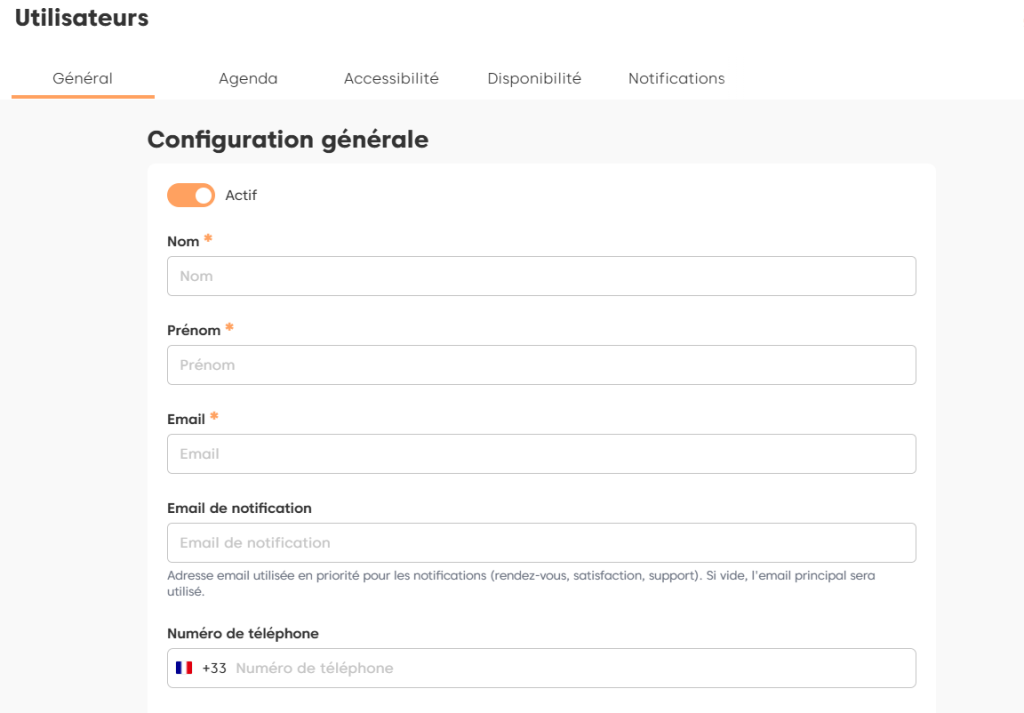
La saisie de l’email de notification permet de renseigner une adresse email spécifique pour recevoir les notifications de rendez-vous, de satisfaction, de support.
Si ce champ n’est pas renseigné, c’est l’email principal du compte qui sera utilisé par défaut pour l’envoi des notifications
La saisie du numéro de téléphone mobile permet au conseiller de recevoir des notifications SMS.
Cliquer sur Créer et continuer pour poursuivre la création :
Cliquer sur « Mettre à jour » ou « Enregistrer et continuer » pour poursuivre la modification :

Agenda #
Cette section vous permet de modifier la typologie de votre agenda que vous aurez défini lors de la première étape.
Accessibilité #
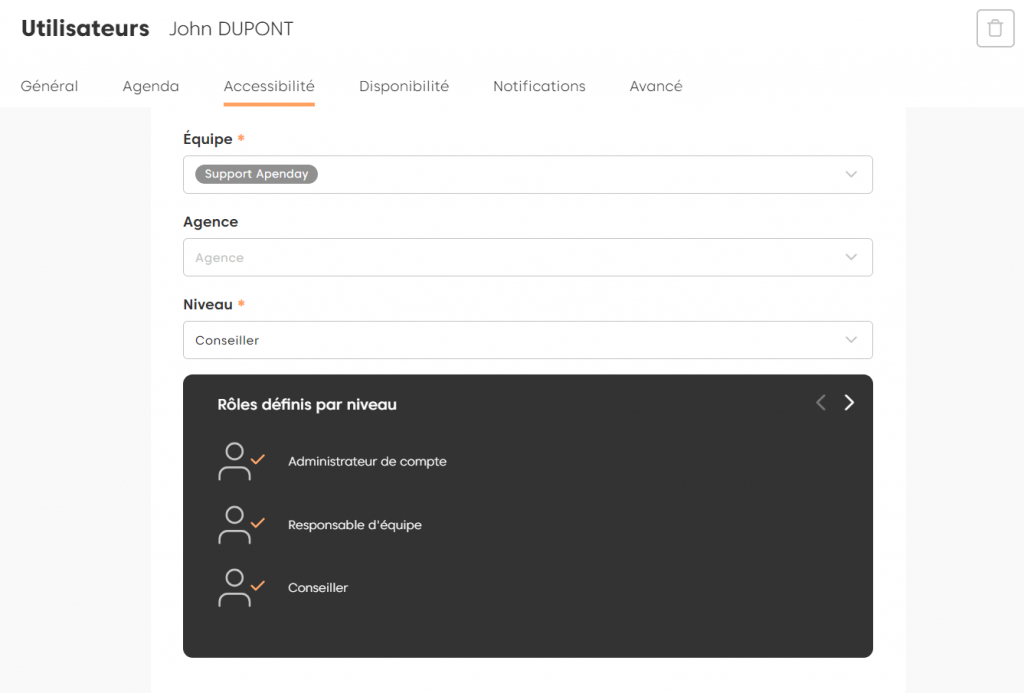
A vous de définir l’équipe d’appartenance de votre conseiller, son ou ses agences et le niveau de rôle associé.
Disponibilité #
Evénements #
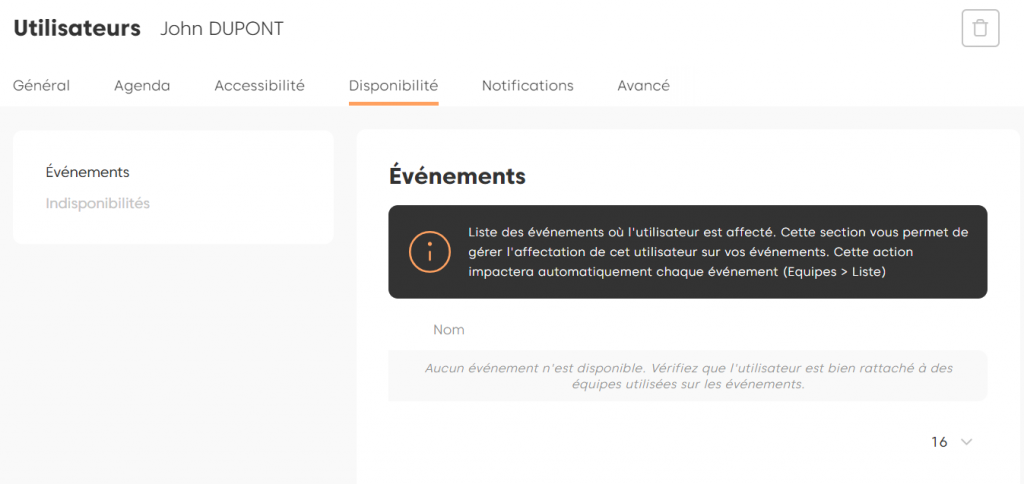
Depuis cette rubrique, associez le conseiller à tous ses événements.
A l’aide de sélecteur, activez ou désactivez en fonction des parcours définis.
Indisponibilités #
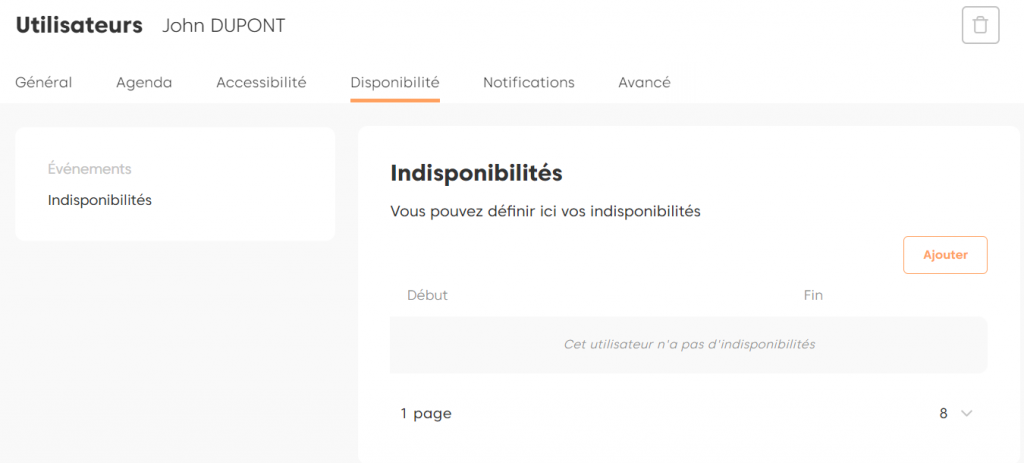
Définissez des périodes d’indisponibilités pour un conseiller. Par exemple, un congé maladie non reporté sur son agenda.
Notifications #
Vous avez la possibilité d’activer les notifications pour le conseiller :
- Le type de notification
- Le canal
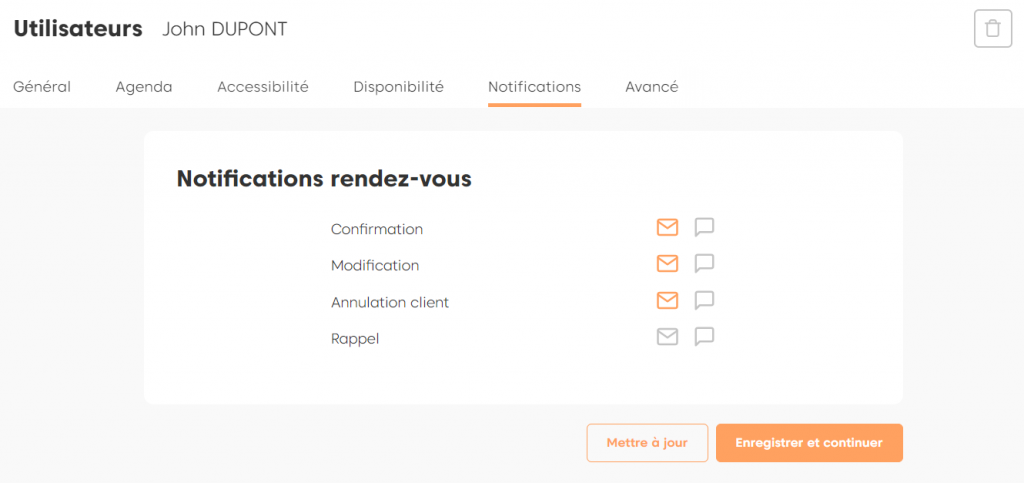
N’oubliez pas d’enregistrer vos préférences.
Avancé #
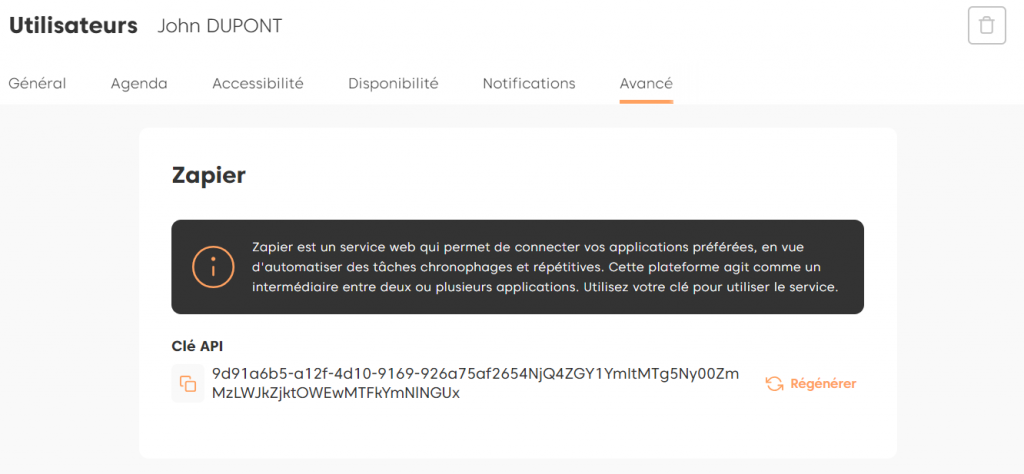
En tant qu’administrateur client et responsable d’équipe, vous pouvez mettre en place des automatisations avec le connecteur universel nommé Zapier.
Votre clé API est disponible et peut être régénérée.