Table des matières
Ce tutoriel explique pas à pas comment configurer un widget Apenday permettant aux visiteurs d’un site de demander à être rappelés automatiquement, immédiatement ou à un horaire différé.
1. Configuration générale du widget #
Cette première étape permet de définir le périmètre fonctionnel du widget.
1.1 Sélection de l’espace client #
- Espace client : sélectionnez l’espace client concerné.
- Ce choix conditionne les équipes, canaux et paramètres disponibles.
1.2 Affectation aux équipes #
- Équipes : choisissez une ou plusieurs équipes qui traiteront les rappels.
- Actif : activez le widget pour qu’il soit utilisable.
1.3 Identification du widget #
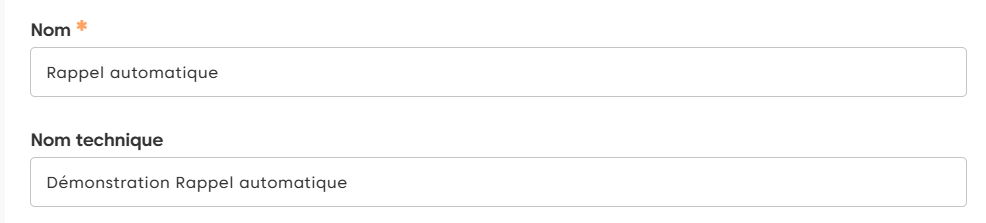
- Nom : nom fonctionnel visible dans l’interface (ex. Rappel automatique).
- Nom technique : nom interne, utile pour l’administration ou les environnements de test.
1.4 Canal associé #
- Canaux : sélectionnez obligatoirement le canal Rappel automatique.
- Ce paramétrage détermine le comportement téléphonique du widget.


Validez avant de passer à l’onglet suivant.
2. Apparence du widget #
Cette étape permet de configurer l’affichage côté visiteur.
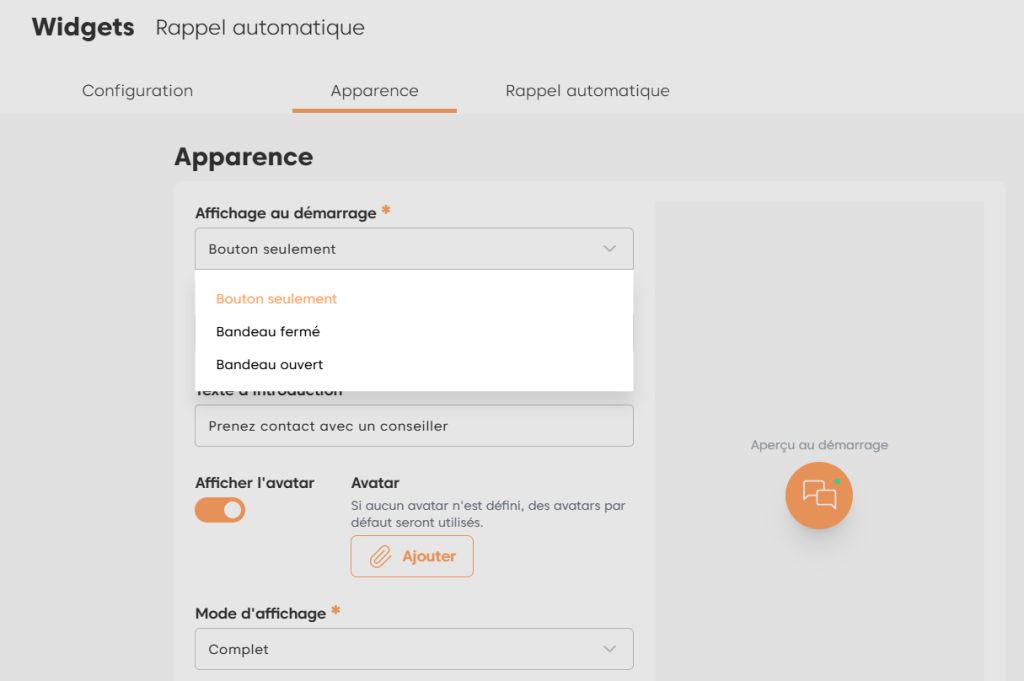
2.1 Affichage au démarrage #
- Définissez si le widget s’ouvre automatiquement ou reste réduit.
- options :
- Bouton seulement
- Bandeau fermé
- Bandeau ouvert
2.2 Contenus visibles #
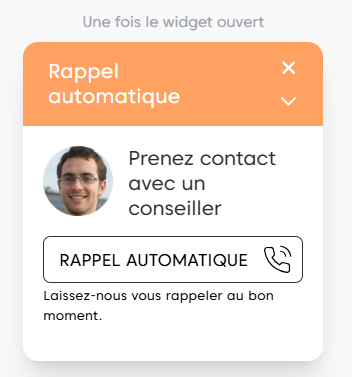
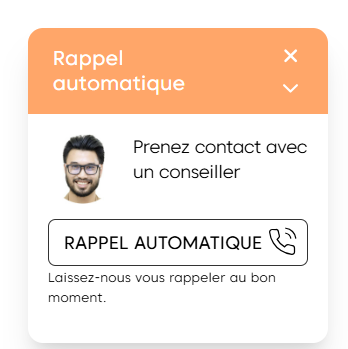
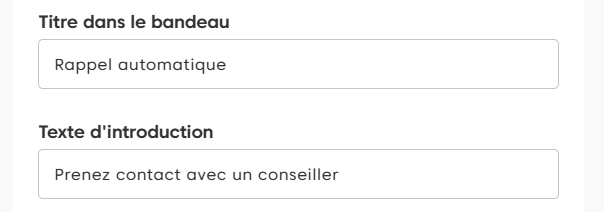
- Titre dans le bandeau : intitulé principal du widget.
- Texte d’introduction : message d’accueil incitant l’utilisateur à agir.
2.3 Avatar #
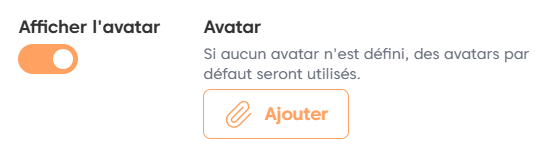
- Afficher l’avatar : activez ou non l’affichage.
- Avatar : ajoutez une photo (à défaut, un avatar générique est utilisé).
2.4 Mode d’affichage #
3 modes d’affichage sont proposés
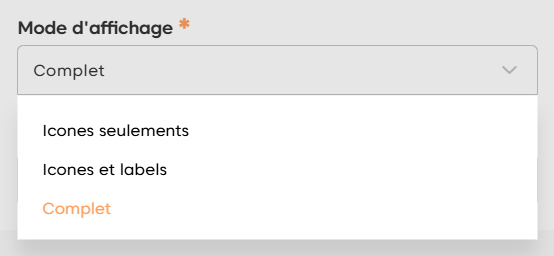
- Icones seulement
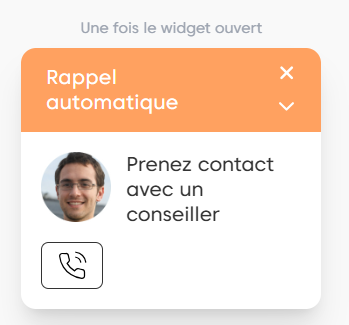
- Icones et labels
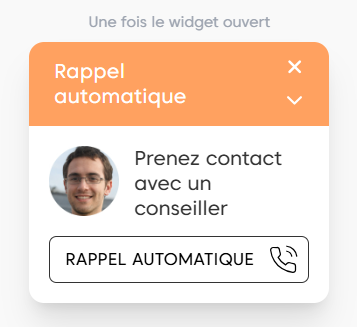
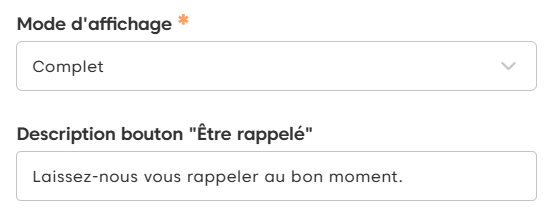
- Complet : affiche l’ensemble du contenu (texte + bouton). Ce mode est recommandé pour maximiser la conversion.