
Lorsque vous débutez une session de visio assistance vous avez la possibilité de sélectionner des tags afin de catégoriser le type de visio qui va avoir lieu.
Grâce aux tags, vous pourrez faciliter l’analyse et le suivi de vos sessions en identifiant par exemple les motifs les plus fréquents, les catégories les plus sollicitées ou encore les sessions nécessitant un traitement particulier. C’est important pour optimiser votre organisation et améliorer la qualité de vos services.
Vous allez pouvoir ajouter des tags avant, pendant et après la session pour assurer le suivi tout au long du parcours d’assistance.
Choisissez les tags avant votre session #
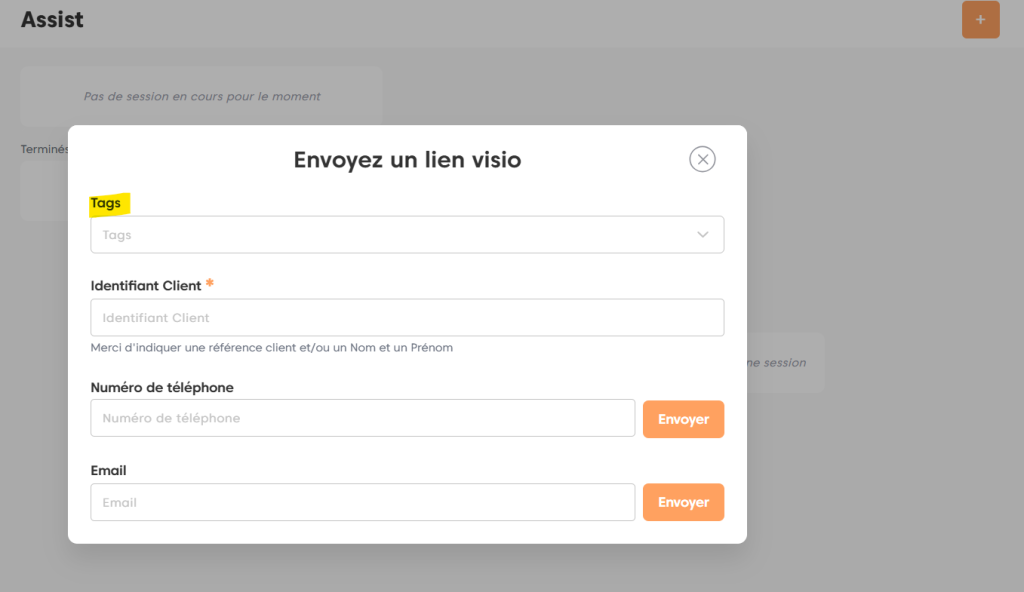
Dans un premier temps, cliquez sur le « + » orange en haut à droite pour initier une session.
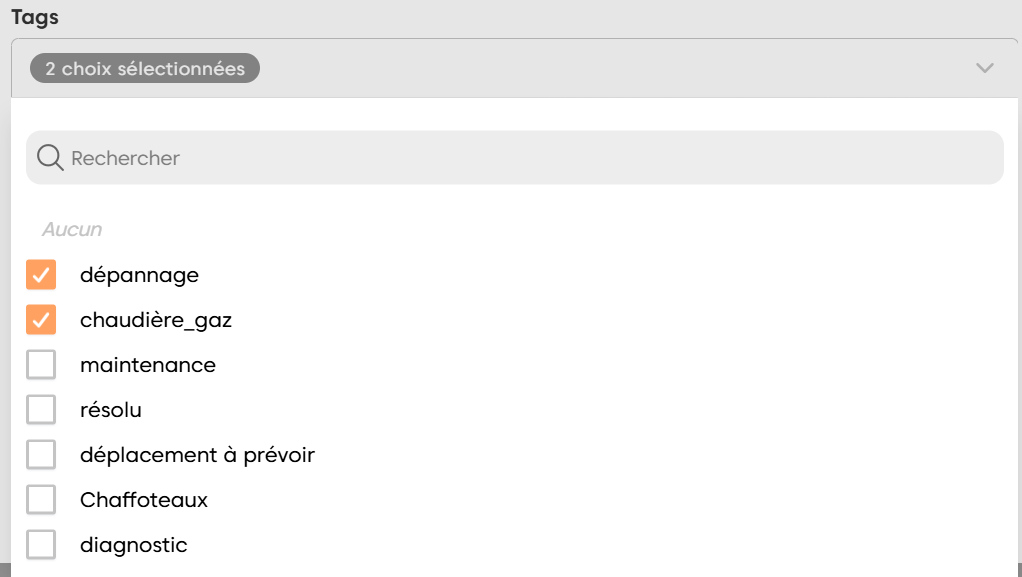
Une fenêtre s’ouvre et c’est ici que vous allez pouvoir choisir les tags à associer à cette nouvelle sessions.
Modifier les tags durant la session #
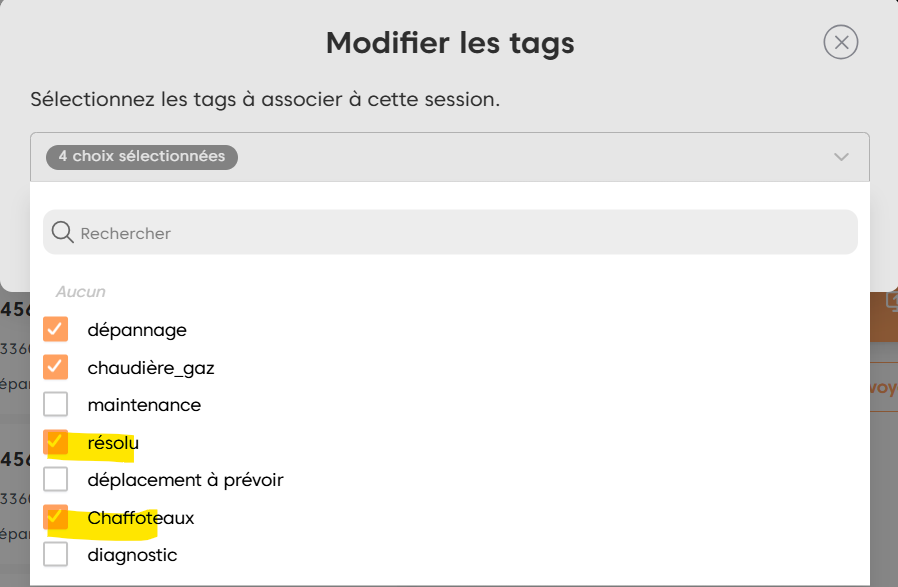
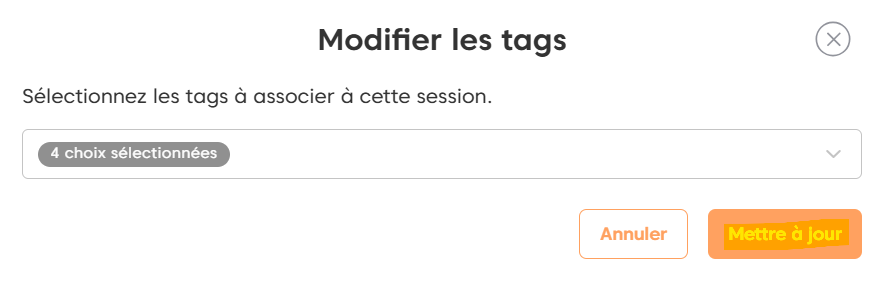
Lors de votre session de visio assistance vous allez avoir de nouvelles informations

Retrouvez et modifiez vos tags dans l’historique des sessions #
Une fois que vous avez cliqué sur « Terminer » pour clôturer votre sessions vous pouvez retrouver votre historique et vos tags :
- Depuis votre tableau de bord, pour un coup d’œil rapide :
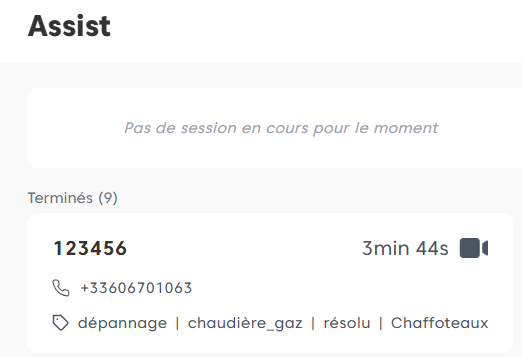
- Depuis l’onglet « Historique des sessions », pour plus de détails :

Vous pourrez également utiliser des filtres pour retrouver vos sessions par tags :
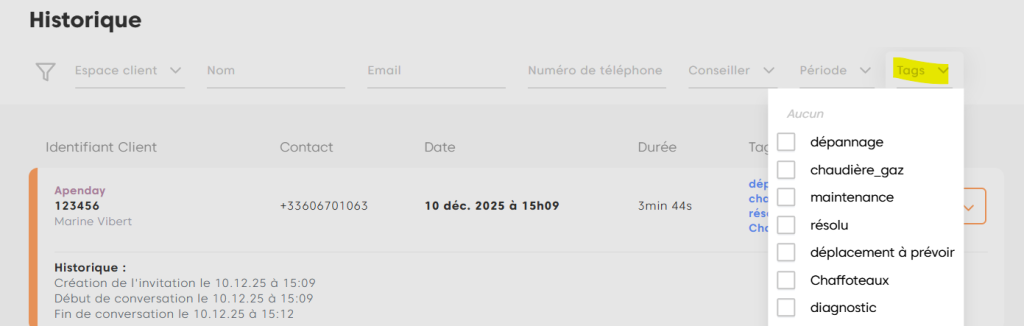
Ainsi, vous pouvez retrouver des sessions spécifiques par catégorie de tags et les exporter, par exemple pour assurer le suivi de vos dossiers.
Enfin, sachez que vous pouvez modifier vos tags depuis l’historique de votre session.
Par exemple, vous pouvez passer une session de « déplacement à prévoir » à « résolu ».
Vous pouvez ainsi qualifier vos sessions pour en assurer le suivi directement depuis Apenday.



