
Il est désormais possible d’ajouter un utilisateur et de déclarer ses disponibilités pour un ou plusieurs événements depuis sa fiche utilisateur.
Le cas d’usage est le suivant : un nouveau collaborateur arrive dans votre organisation et vous souhaitez l’ajouter sur plusieurs événements en limitant la gestion et les opérations.
En tant qu’administrateur client et responsable d’équipe (selon vos attributions), vous accédez à la liste des utilisateurs.
Accès : "Paramètres > Utilisateurs"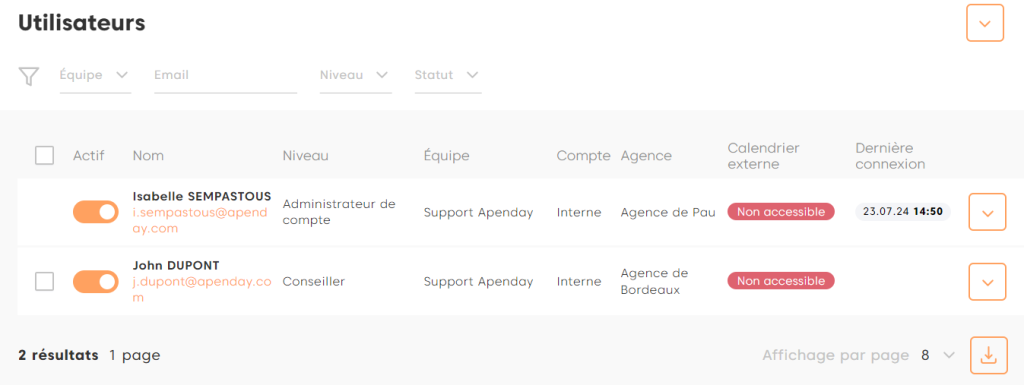
Au niveau de chaque utilisateur, un bouton d’action vous est proposé. Pour Modifier un utilisateur, il faudra sélectionner Modifier.

Ensuite, pour effectuer les opérations, il faudra se rendre sur l’onglet Disponibilité.
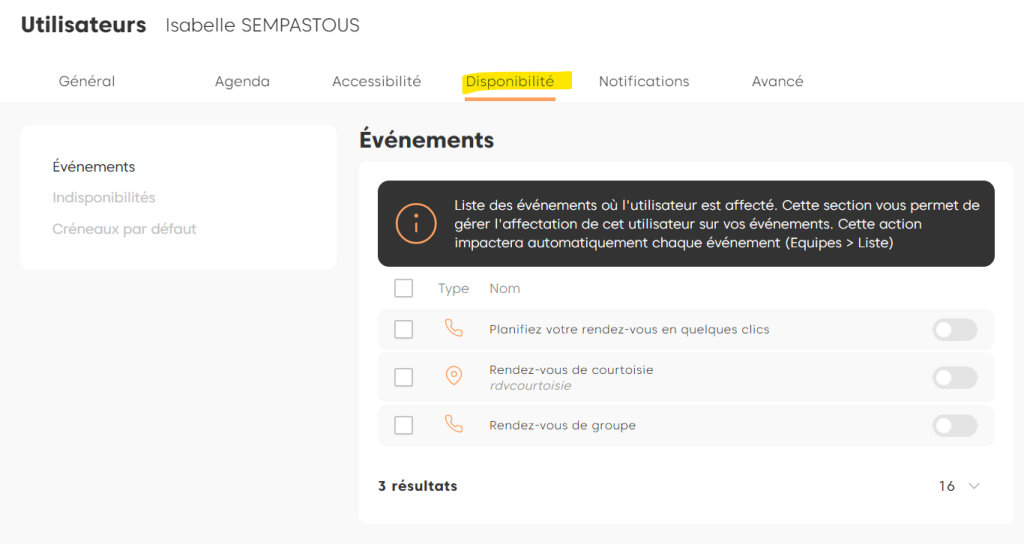
Cas d’usage : je souhaite ajouter Isabelle sur tous les événements et déclarer ses disponibilités (du lundi au jeudi de 9h à 12h30 et de 14h à 17h).
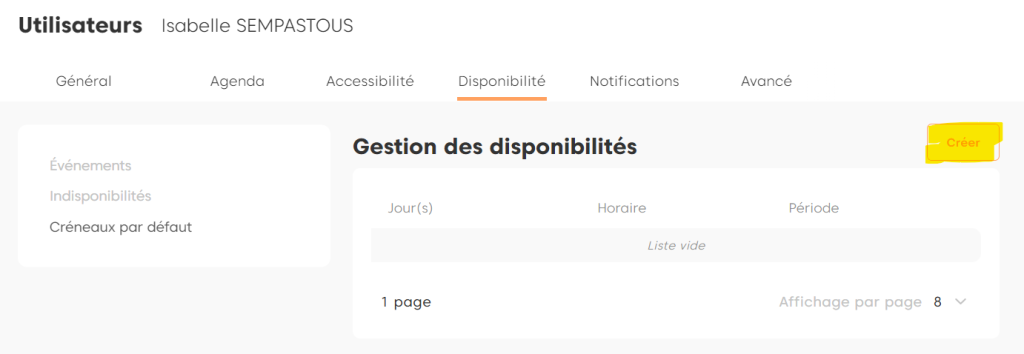
Définition des créneaux par défaut #
Accès : "Paramètres > Utilisateurs > Disponibilité > Créneaux par défaut"Première étape, cliquer sur Créer
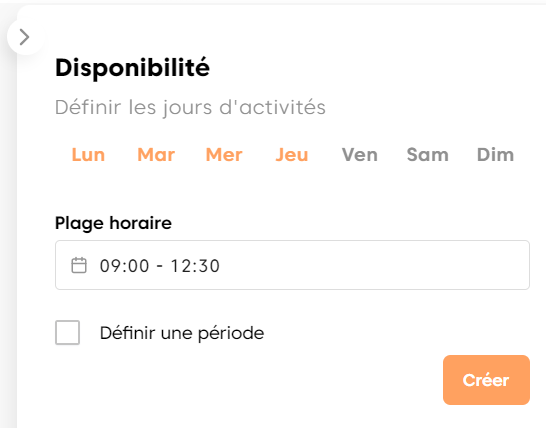
Un volet sur la droite s’affiche et va vous permettre de préciser la disponibilité récurrente.
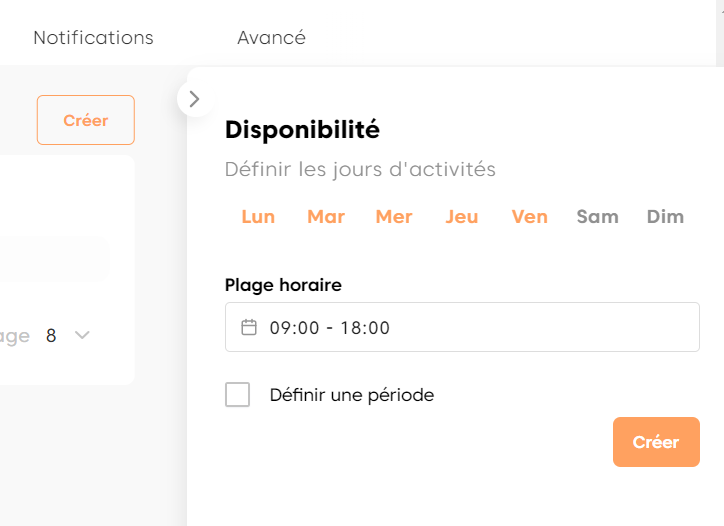
Par défaut, nous proposons tous les jours (du lundi au vendredi) de 9h à 18h. A vous d’ajuster selon vos besoins.
Dans notre cas, nous allons déclarer 2 disponibilités :
Une pour le matin.
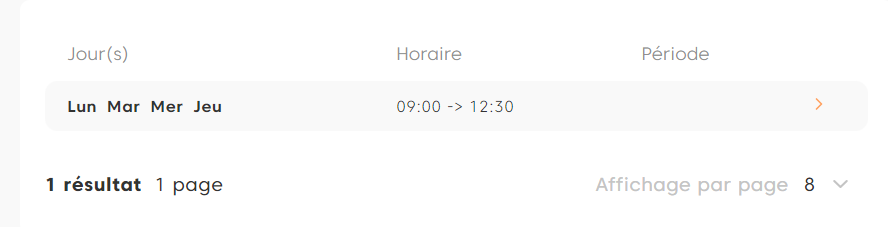
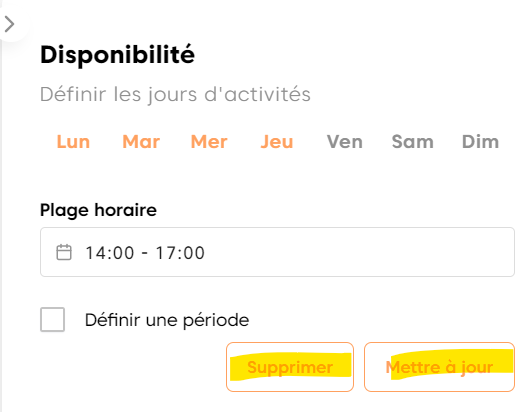
Puis une avec le créneau de l’après-midi

A tout moment, vous pouvez revenir sur l’élément pour le modifier ou l’annuler.
Ajout aux événements #
Une fois les disponibilités par défaut définies, vous allez pouvez les associer aux événements souhaités.
Accès : "Paramètres > Utilisateurs > Disponibilité > Evénements"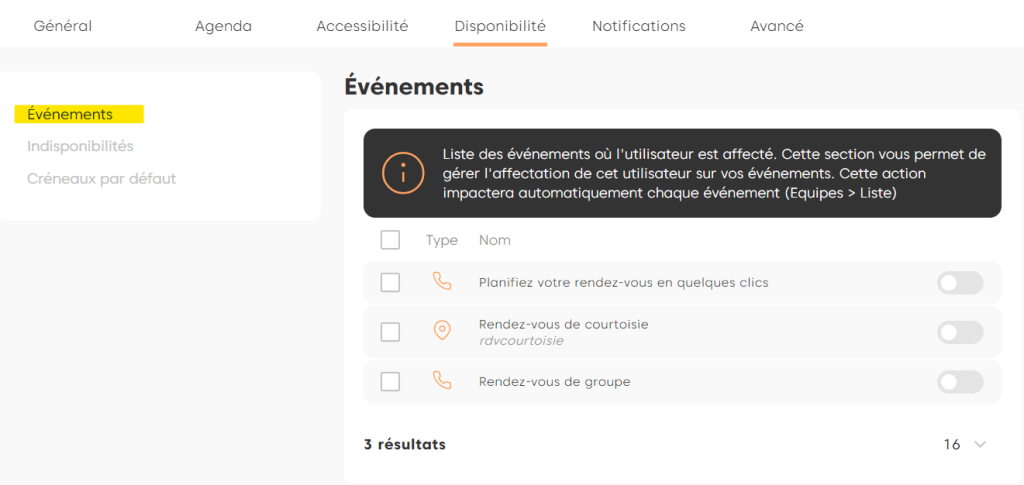
A présent, à vous de sélectionner le ou les événements concernés.
Sélection d’un événement #
Utiliser le sélecteur présent en fin de ligne.
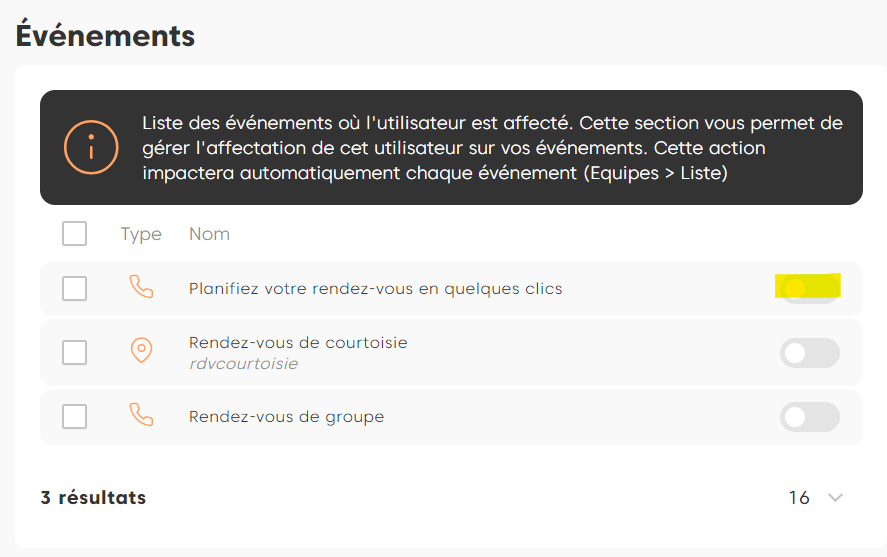
Au clic, on vous propose d’y associer les créneaux par défaut définis au préalable
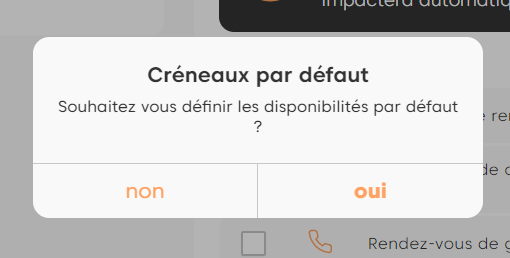
Au clic sur Oui, l’utilisateur est associé à l’événement et les créneaux par défaut sont déclarés.
Sélection de plusieurs événements #
Si vous souhaitez ajouter l’utilisateur sur plusieurs événements, dans ce cas, vous allez sélectionner tous les événements concernés en cliquant sur la case affichée en début de ligne.
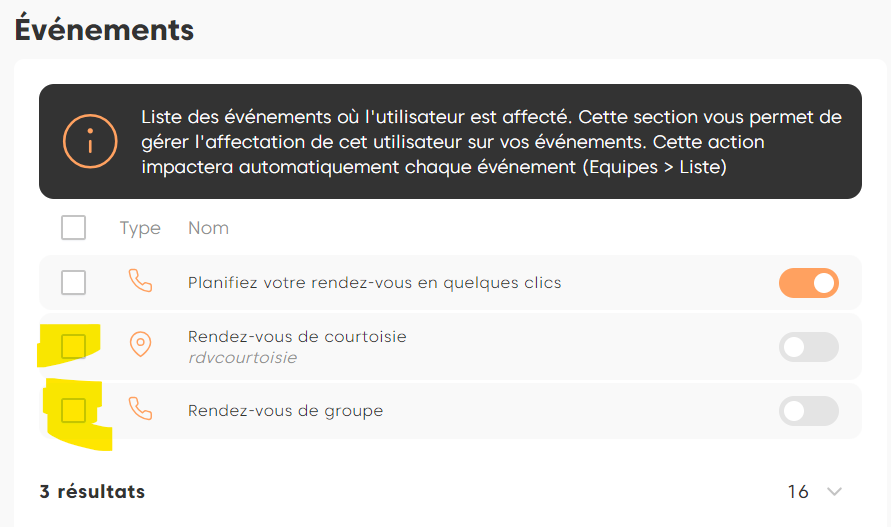
Une fois la sélection faite, des options sont proposées en haut de la liste.
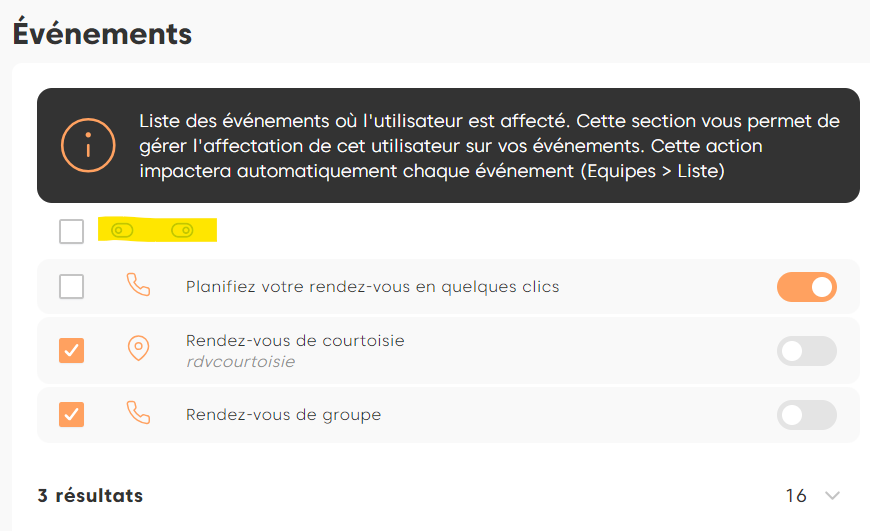
Vous avez le choix d’activer
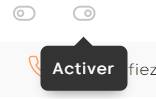
ou de désactiver tous les événements pour cet utilisateur

Dans notre cas, on souhaite ajouter l’utilisateur, par conséquent, nous allons opter pour Activer.
Au clic, on nous propose d’ajouter les créneaux par défaut sur ces événements.

Au clic sur Oui, l’utilisateur est associé aux événements et les créneaux par défaut sont déclarés.


