
- 1. Comprendre le nouveau principe d’affectation
- 2. Accéder à la section “Disponibilité” d’un utilisateur
- 3. Créer des créneaux par défaut
- 4. Affecter un utilisateur aux événements
- 5. Comprendre l’impact sur les événements
- 6. Modifier le fonctionnement après coup
- 7. Bonnes pratiques recommandées
- 8. Cas d’usage typiques
Afin de simplifier et d’accélérer la configuration des plannings, Apenday fait évoluer le mode d’affectation des utilisateurs aux événements.
Ce nouveau fonctionnement introduit la notion de créneaux par défaut, permettant de définir en amont des plages de disponibilité qui seront automatiquement appliquées lors de l’affectation à un événement.
Objectif :
➡️ Réduire les actions répétitives,
➡️ Garantir une cohérence de planning,
➡️ Accélérer l’onboarding des utilisateurs sur plusieurs événements.
Ce tutoriel vous explique :
- le principe des créneaux par défaut,
- comment les configurer,
- et comment ils sont appliqués automatiquement lors de l’affectation aux événements.
1. Comprendre le nouveau principe d’affectation #
Désormais, vous pouvez :
- Définir des créneaux par défaut au niveau de l’utilisateur.
- Affecter ensuite cet utilisateur à un ou plusieurs événements.
- Les créneaux par défaut sont automatiquement appliqués aux événements au moment de l’affectation.
👉 Les créneaux par défaut servent de modèle de disponibilité.
2. Accéder à la section “Disponibilité” d’un utilisateur #
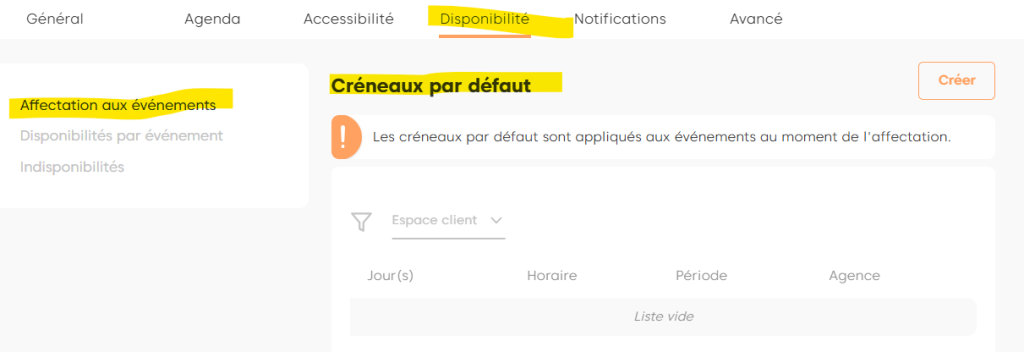
- Ouvrez la fiche de l’utilisateur concerné.
- Accédez à l’onglet Disponibilité.
- Un section principale nommée Affectation aux événements regroupe les créneaux par défaut et l’affectation.
Ces deux fonctionnalités sont complémentaires.
3. Créer des créneaux par défaut #
3.1 À quoi servent les créneaux par défaut ? #
Les créneaux par défaut permettent de définir :
- les jours travaillés,
- les plages horaires,
- une période de validité éventuelle,
- le périmètre (ex. : espace client, agence).
Ils ne sont pas rattachés immédiatement à un événement, mais servent de base automatique lors des futures affectations.
3.2 Ajouter un créneau par défaut #
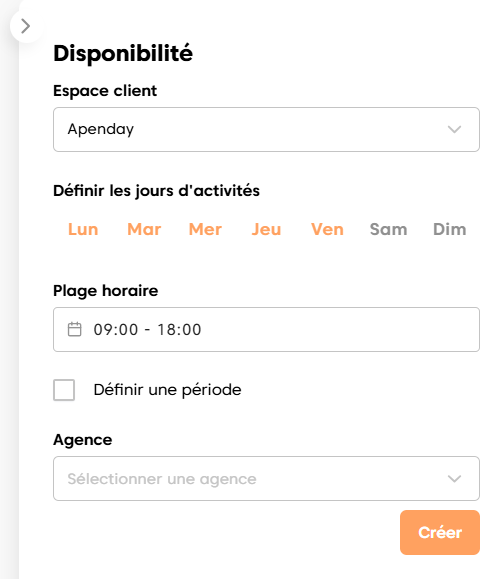
- Dans la section Créneaux par défaut, cliquez sur Créer.
- Renseignez le formulaire :
- Jour(s) concernés
- Horaires (début / fin)
- Période (si applicable)
- Contexte (ex. : espace client, agence)
- Enregistrez.
👉 Vous pouvez créer plusieurs créneaux par défaut pour un même utilisateur.

3.3 Point important à retenir #
⚠️ Les créneaux par défaut ne modifient pas automatiquement les événements déjà affectés.
Ils sont appliqués uniquement au moment de l’affectation à un événement.
4. Affecter un utilisateur aux événements #
4.1 Accéder à l’affectation #
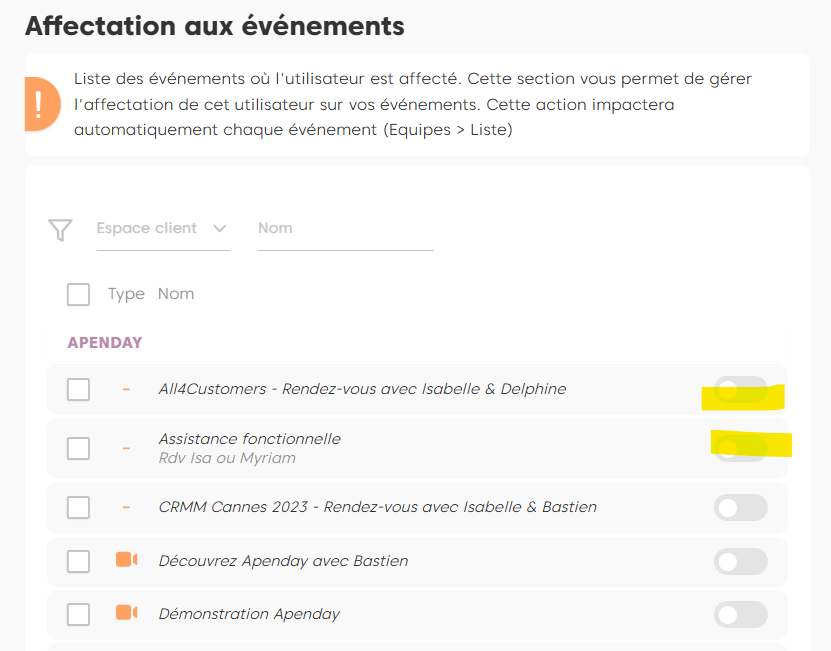
Dans la section Affectation aux événements :
- vous visualisez la liste des événements sur lesquels l’utilisateur est déjà affecté ;
- vous pouvez ajouter ou retirer des affectations.
4.2 Affecter un utilisateur à un nouvel événement #
Lors de l’affectation :
- Sélectionnez un ou plusieurs événements.
- Validez l’affectation.
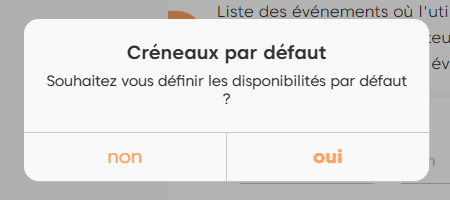
👉 À ce moment précis, Apenday applique automatiquement :
- les créneaux par défaut existants,
- aux événements nouvellement affectés.
Les disponibilités sont alors créées sans action supplémentaire.
5. Comprendre l’impact sur les événements #
Lorsqu’un utilisateur est affecté à un événement :
- les créneaux par défaut deviennent des disponibilités ;
- ils conditionnent immédiatement les créneaux proposés à la prise de rendez-vous ;
- ils sont visibles et modifiables dans la gestion des disponibilités par événement.
Ce mécanisme garantit :
- une configuration homogène,
- un gain de temps significatif,
- une réduction des oublis de paramétrage.
6. Modifier le fonctionnement après coup #
Cas 1 : Modifier les créneaux par défaut #
- Impacte uniquement les futures affectations.
- N’impacte pas les événements déjà affectés.
Cas 2 : Modifier les disponibilités d’un événement existant #
- Se fait depuis la gestion classique des disponibilités.
- N’altère pas les créneaux par défaut.
7. Bonnes pratiques recommandées #
- Définir les créneaux par défaut dès la création de l’utilisateur.
- Utiliser les créneaux par défaut pour les plannings standards.
- Gérer les exceptions via des disponibilités ponctuelles par événement.
- Éviter de multiplier inutilement les créneaux par défaut pour conserver de la lisibilité.
8. Cas d’usage typiques #
- Nouvel arrivant :
Création des créneaux par défaut → affectation rapide à plusieurs événements. - Utilisateur multi-événements :
Un seul paramétrage, réutilisé partout.


