
En tant qu’administrateur client et responsable d’équipe (selon vos attributions), vous accédez à une section dédiée à la configuration de vos événements.
Accès : "Rendez-vous > Evénements"Pour créer un nouvel événement, cliquer sur le bouton en haut à droite Créer un événement
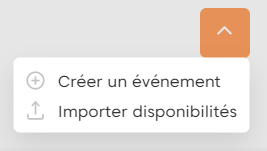
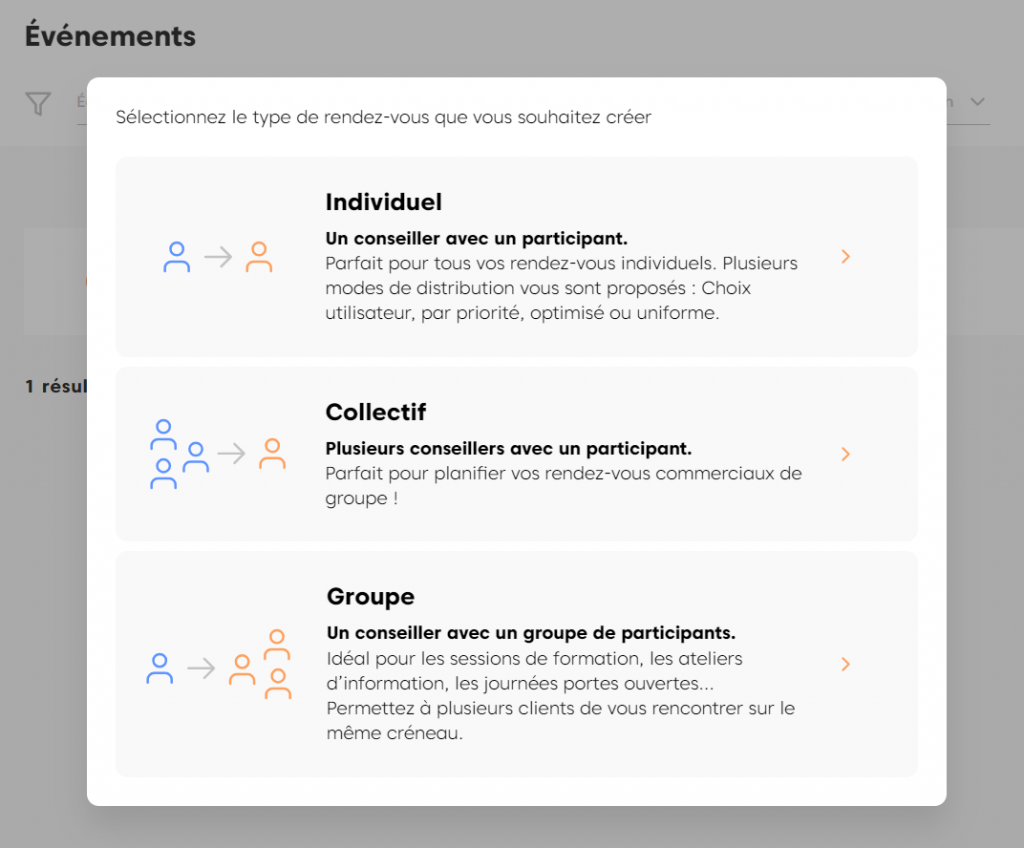
Nous vous invitons à sélectionner le type d’événement Individuel.
Un événement individuel permet de proposer un rendez-vous entre un conseiller et un participant.
Configuration #
Configuration générale #
La première étape est dédiée à la configuration générale.
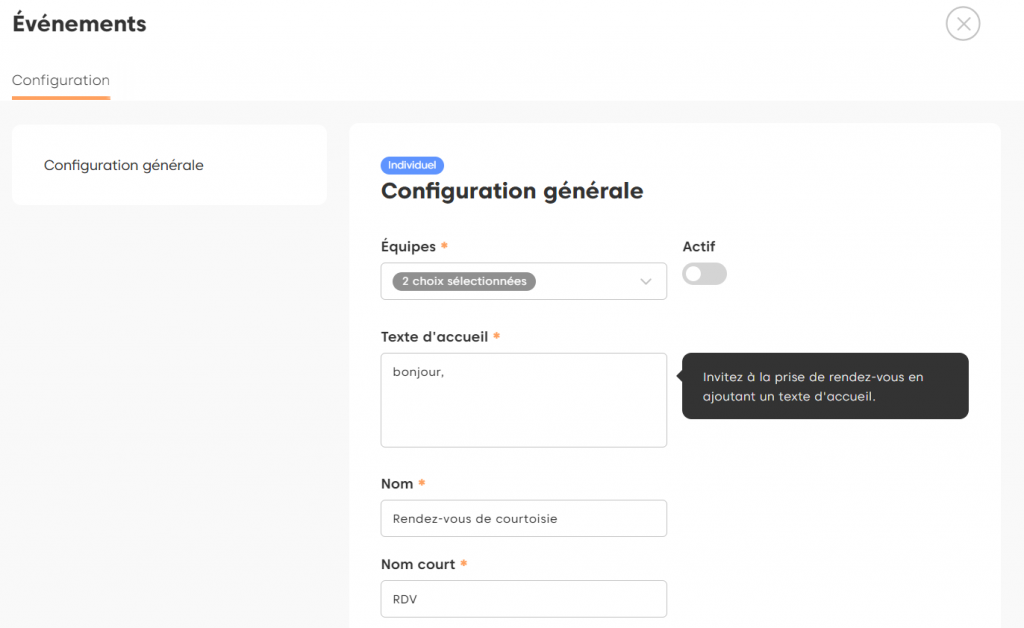
Tous les champs obligatoires à renseigner sont accompagnés de *.
Un sélecteur vous permet de gérer l’activation de l’événement. Nous vous invitons à le laisser inactif le temps de la configuration.
Nous vous invitons à associer les équipes à l’événement.
Puis vous devez renseigner les champs suivants :
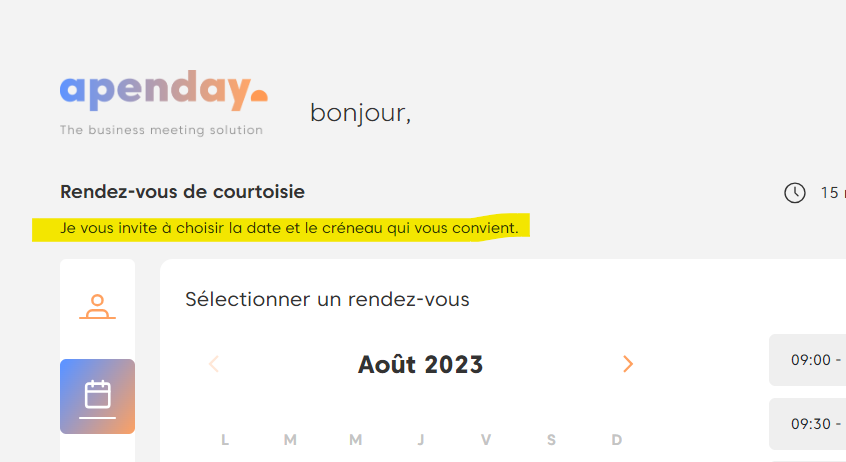
Le texte d’accueil. Ce texte est affiché sur l’interface de l’utilisateur et invite l’utilisateur à prendre rendez-vous.
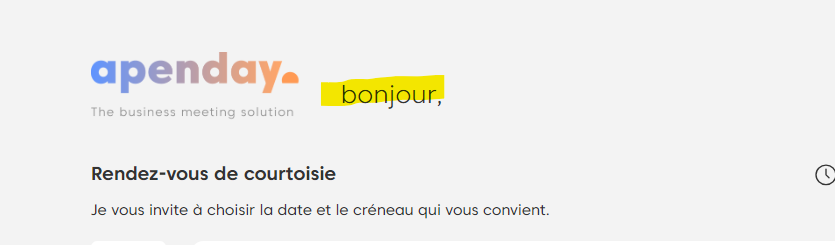
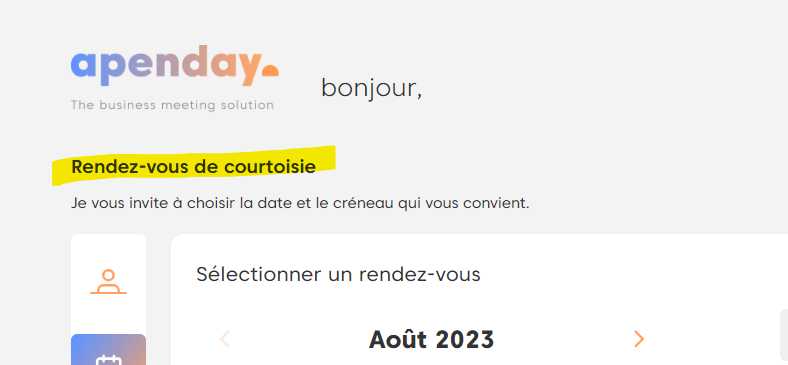
Le nom. Il s’agit du titre de votre événement. Ce titre sera repris pour construire l’URL et vous identifierai votre événement parmi la liste avec ce titre. Celui ci sera également affiché sur l’interface de l’utilisateur.
Le nom court. Cette valeur pourra être réutilisée pour personnaliser vos notifications SMS.
Le nom technique. Celui-ci est utilisé pour permettre aux administrateurs de se repérer et de distinguer les événements dans le BackOffice. Il s’agit d’une donnée technique.
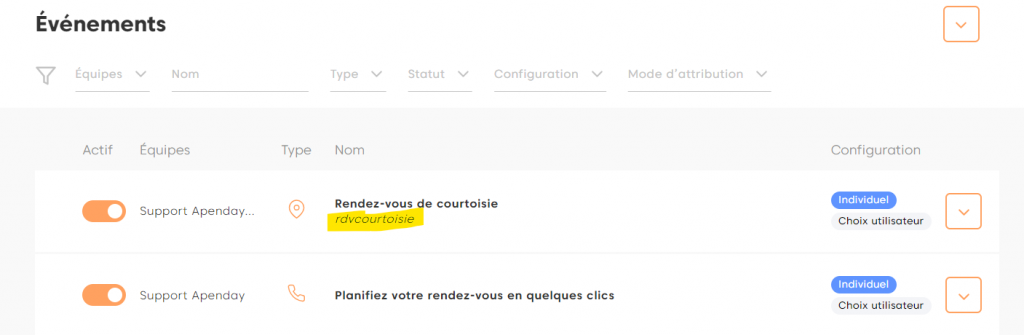
L’URL : Si vous laissez ce champ vide, il sera généré automatiquement.
Le descriptif. Ce champ est facultatif. Il permet d’apporter des précisions et/ou un contexte au rendez-vous proposé. Il s’agit d’une information présente dans l’interface de l’utilisateur.
Le type : Le canal à associer à ce type de rendez vous proposé. 4 options sont proposées :

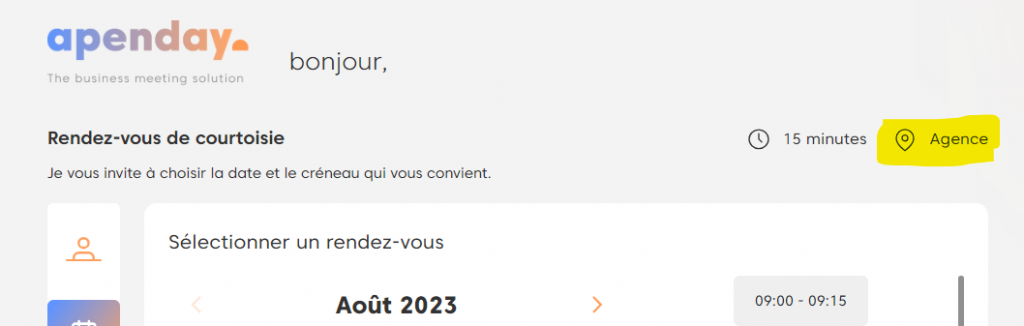
Physique. Dans ce cas là, il faudra mentionner dans vos notifications l’adresse du rendez-vous. Cette modalité sera précisée sur l’interface de prise de rendez-vous pour l’utilisateur.
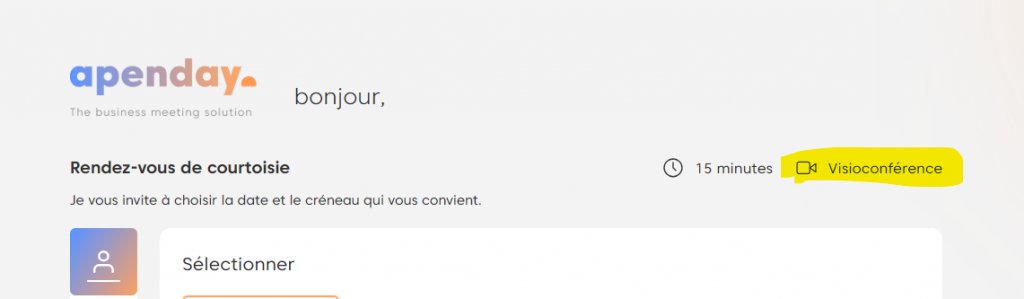
Visioconférence. 3 options sont proposés pour la visio (Visio Apenday WebRTC, Visio Teams, Visio Google Meet) Le lien de visio conférence est partagé dans les notifications client. Une icône indique à l’utilisateur ce canal visio.
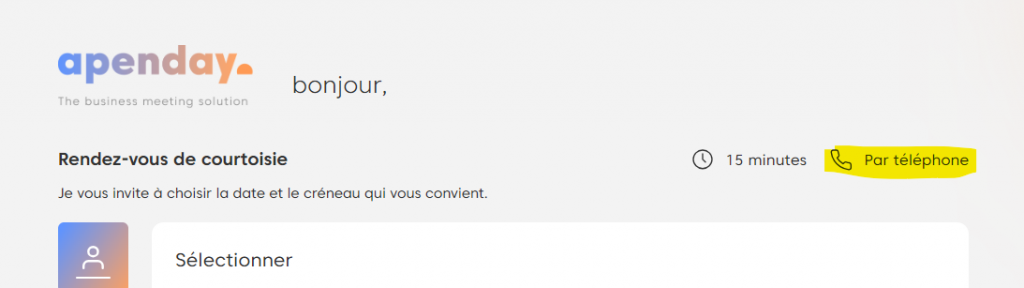
Téléphone. Une indication sera à intégrer sur les notifications pour indiquer à l’utilisateur qu’un conseiller l’appellera sur le numéro précisé lors de la réservation du rendez-vous.
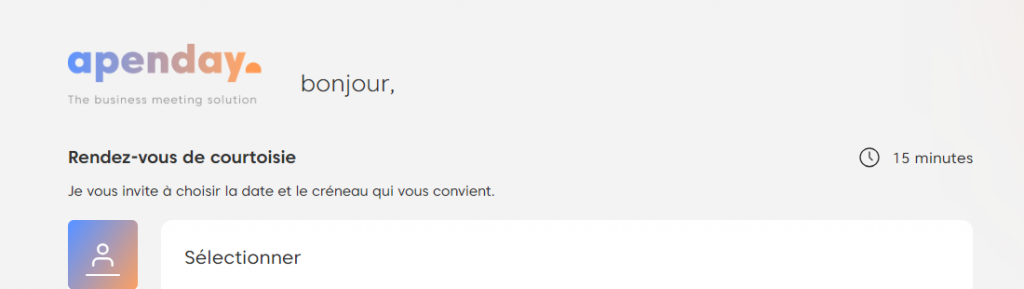
Autre. Ce mode permet de ne pas proposer de canal pour le rendez-vous. Vous êtes libre de reprendre contact avec votre interlocuteur pour évoquer le mode du rendez-vous. Rien n’est indiqué sur l’interface utilisateur.
Une fois le type du rendez-vous défini d’autres options sont proposées :
Activer la sélection d’agence. Déclenche une étape supplémentaire pour l’utilisateur l’invitant à sélectionner le lieu du rendez-vous. Cela fonctionne si les conseillers associés à cet événement ont des disponibilités déclarées et des agences associées.
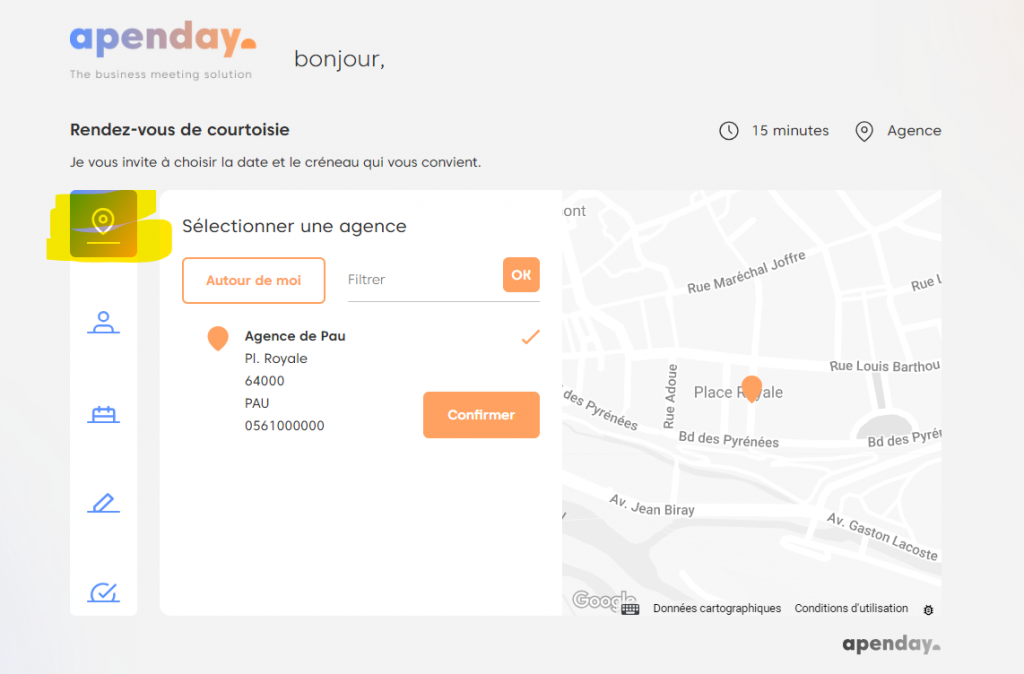
Autoriser l’utilisateur à filtrer les agences. Si cette case est cochée l’utilisateur pourra filtrer la liste des agences par département.
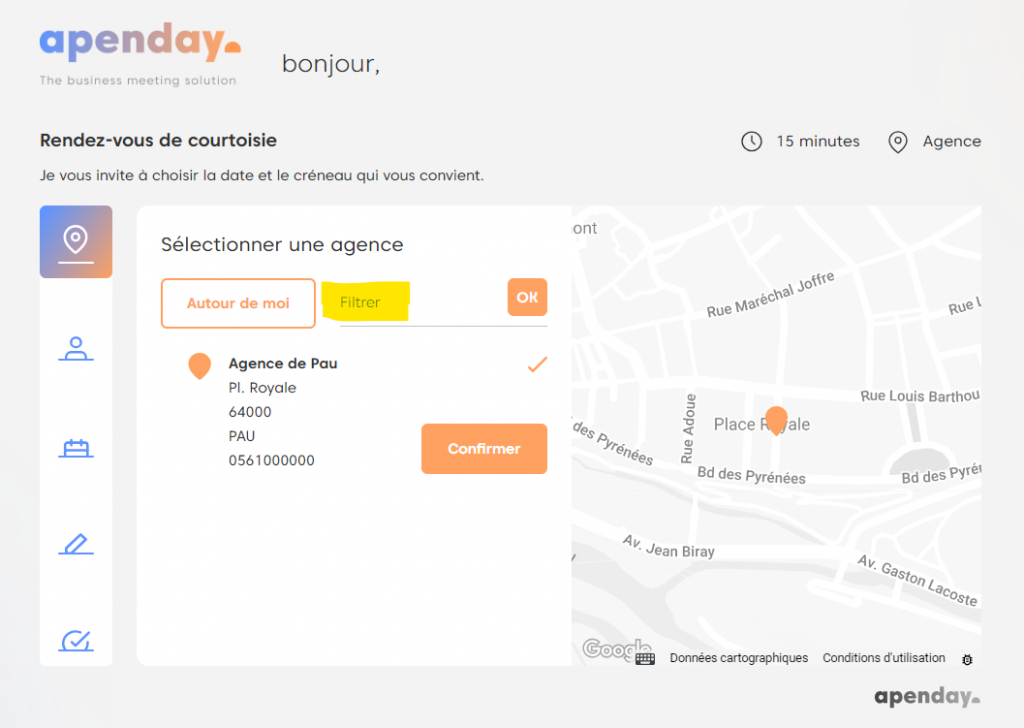
Masquer l’adresse des agences sur la page de sélection et le récapitulatif. Si cette option est active, seul le nom de l’agence est affiché. Idéal lorsque des secteurs sont à gérer.
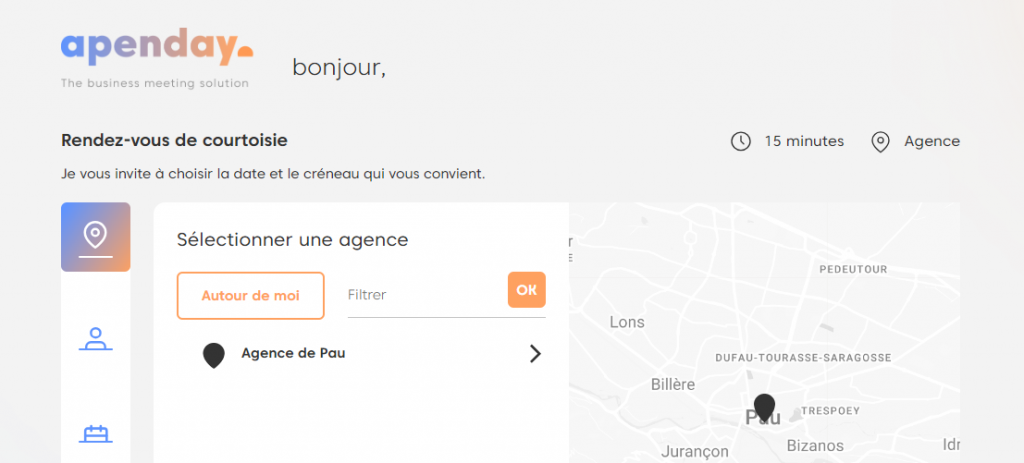
Activer la géolocalisation des agences. Si cette case est cochée, l’utilisateur pourra chercher les agences les plus proches de lui grâce à une carte.
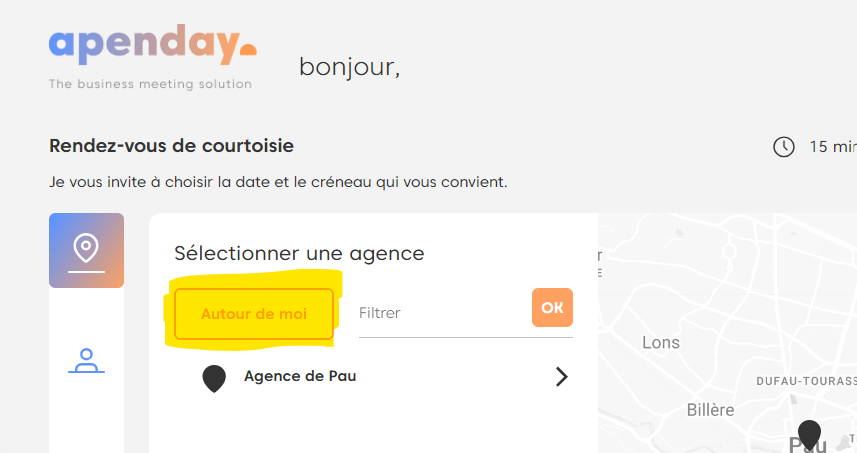
Autoriser l’utilisateur à modifier l’agence qui lui a été attribuée automatiquement. Cette option ne s’applique que lorsque l’utilisateur a renseigné un code postal dans la page de préqualification avant d’arriver sur l’interface de prise de rendez-vous. Si elle est active, l’utilisateur à la possibilité de modifier le choix automatique. Si elle n’est pas activée, l’étape sélection d’agence n’est pas proposée que dans le cas où aucune agence n’a pu être attribuée automatiquement.
Durant cette configuration vous allez retrouver 2 types de « messages à afficher » qui correspondent à des indisponibilités : d’agence, s’il y en a ou de créneaux. La mise en page est personnalisable et vous pouvez également y intégrer des liens de redirection.
- Message 1 – à afficher lorsque l’agence correspondant au code postal n’est pas disponible.
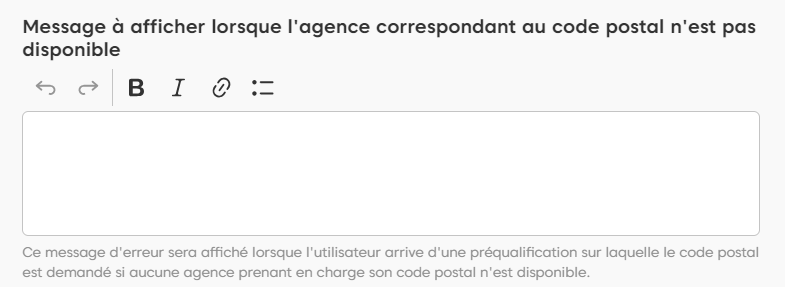
Ce message d’erreur sera affiché lorsque l’utilisateur arrive d’une préqualification sur laquelle le code postal est demandé si aucune agence prenant en charge son code postal n’est disponible.
Vous avez la possibilité d’afficher les week end sur le calendrier dans le cas où vous proposer des rendez vous les samedis et/ou les dimanches.


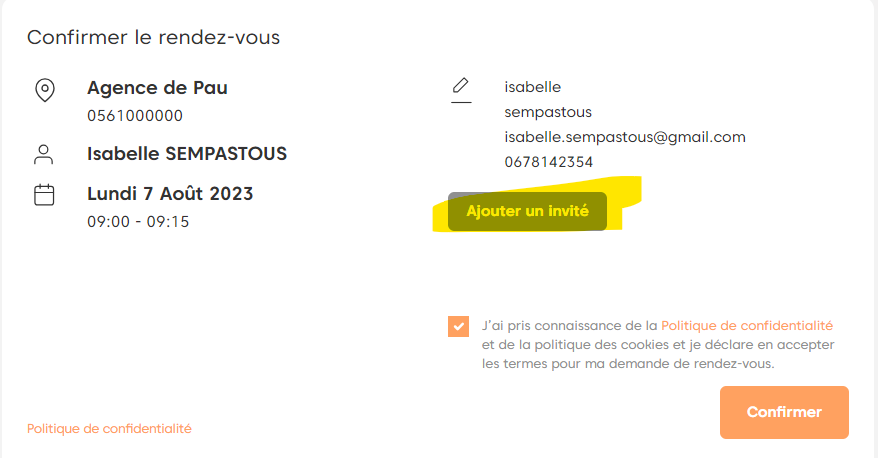
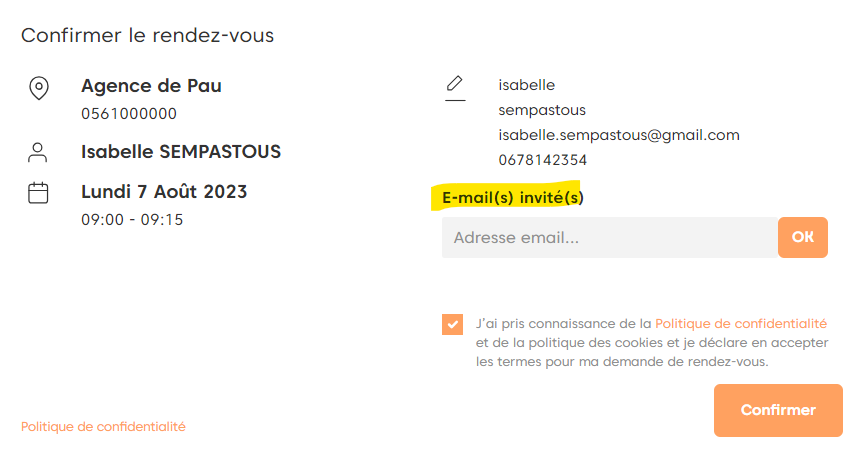
Cela permet de proposer un bouton lors de la confirmation du rendez-vous pour inviter d’autres personnes à participer. Il s’agit d’une invitation par mail.
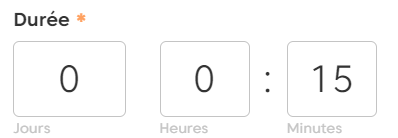
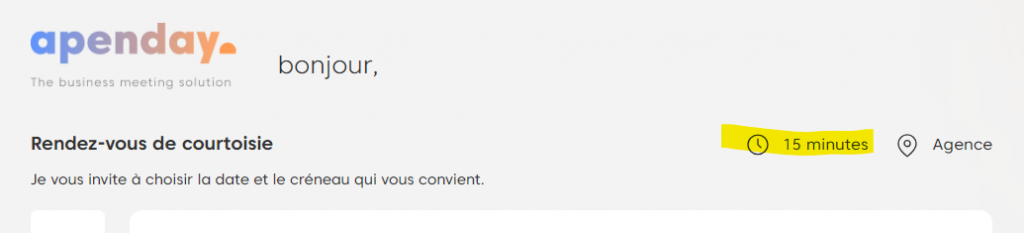
Durée. Il s’agit de la durée du rendez-vous. Cette information est reprise sur l’interface utilisateur.
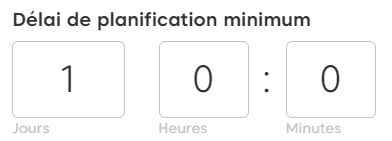
Délai de planification minimum. Définissez un délai de planification pour éviter les rendez-vous de dernière minute ! Seuls les créneaux tenant compte de ce délai seront présentés à l’utilisateur.
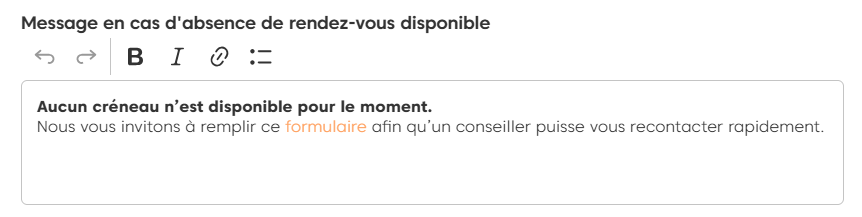
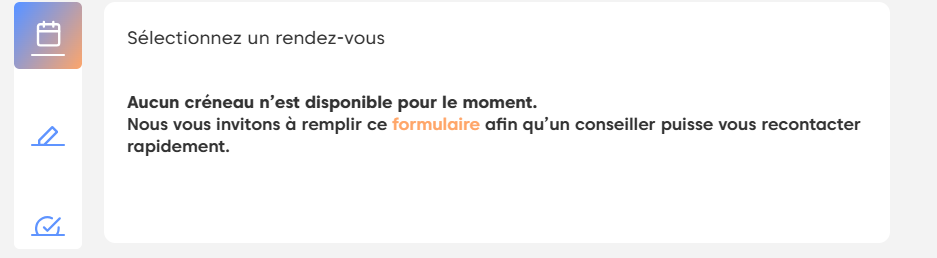
- Message 2 – à afficher en cas d’absence de rendez-vous disponible
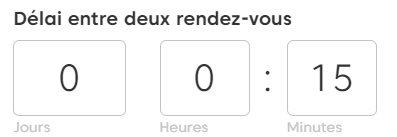
Délai entre deux rendez-vous. Prévoyez un temps entre 2 rendez-vous pour vous permettre d’absorber un dépassement ou de préparer un dossier.
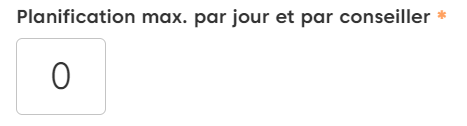
Planification max. par jour et par conseiller. Définissez un limite de rendez-vous pour éviter de sur solliciter vos conseillers.
Modification & Annulation #
A vous de définir les modalités de modification et d’annulation des rendez-vous par vos utilisateurs.
Modification #
Dans le cas où vous souhaitez autoriser la modification, des paramètres vous sont demandés. Une fois le sélecteur activé :
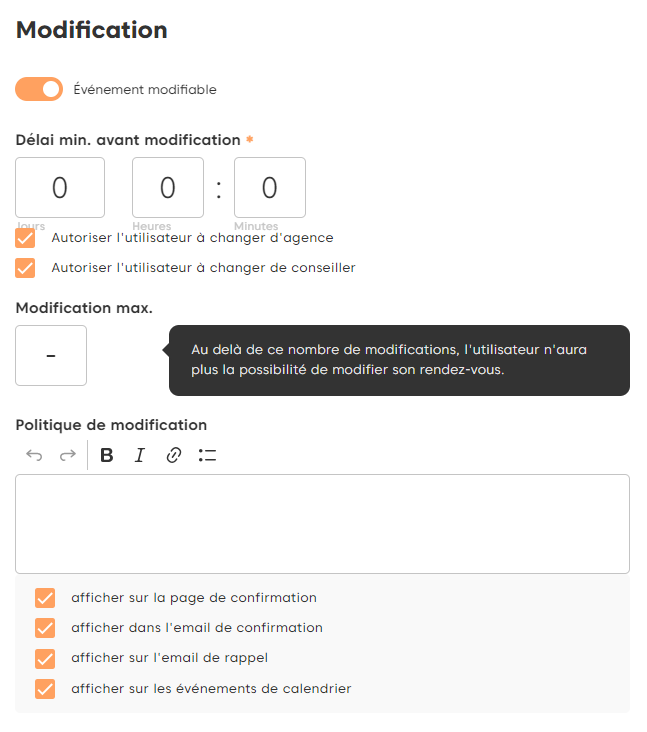
Vous pouvez définir le délai minimum pour effectuer la modification avant le rendez-vous.
En fonction des parcours, vous allez également pouvoir autoriser l’utilisateur à modifier son agence et/ou son conseiller.
Combien de fois vous autorisez l’utilisateur à modifier son rendez-vous.
A vous d’indiquer via le champ politique de modification, un message pour l’utilisateur.
A quel endroit souhaitez vous permettre la modification :
- Page de confirmation
- Email de confirmation
- Email de rappel
- Evénement de calendrier
Annulation #
Dans le cas où vous souhaitez autoriser l’annulation, des paramètres vous sont demandés. Une fois le sélecteur activé :
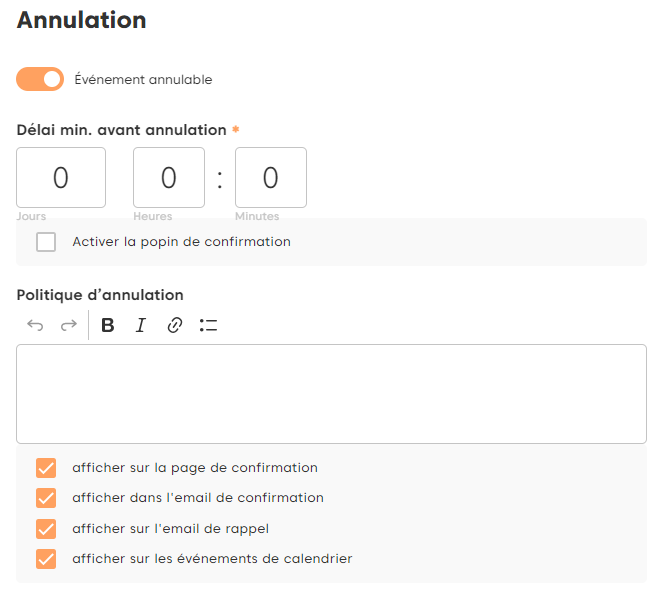
Vous pouvez définir le délai minimum pour effectuer l’annulation avant le rendez-vous.
Vous pouvez afficher une pop in de confirmation. Etape intermédiaire permettant de valider le choix de l’utilisateur.
A vous d’indiquer via le champ politique d’annulation, un message pour l’utilisateur.
A quel endroit souhaitez vous permettre l’annulation :
- Page de confirmation
- Email de confirmation
- Email de rappel
- Evénement de calendrier
Enregistrement #
N’oubliez pas d’enregistrer vos modifications !

Formulaire #
Lors du parcours utilisateur, un formulaire de qualification lui sera proposé. Ainsi, vous allez pouvoir recueillir toutes les informations nécessaires pour le traitement du rendez-vous.
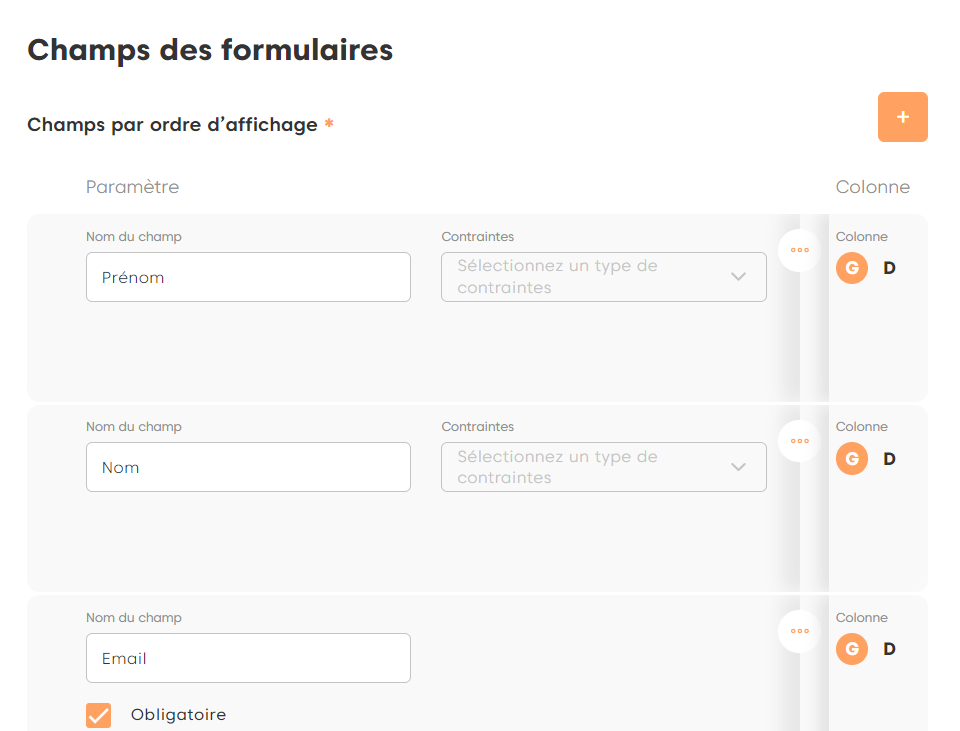
4 champs sont recommandés :
- Le nom
- Le prénom
- Le mail : utile pour recevoir les notifications mail
- Le mobile : utile pour recevoir les notifications SMS
Pour chacun des champs, plusieurs paramètres sont disponibles :
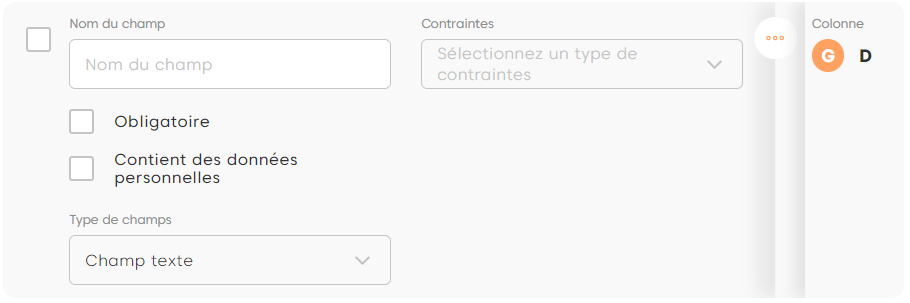
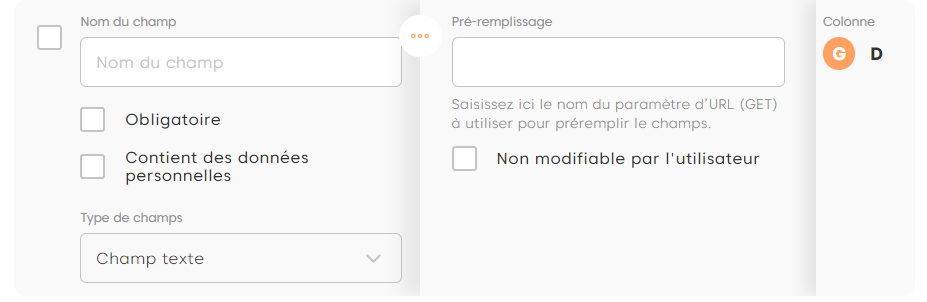
- Nom du champ
- Obligatoire : permet de bloquer la soumission si le champ n’est pas renseigné
- Contient des données personnelles : pris en compte pour la RGPD lors de l’anonymisation des données
- Type de champs
- Champ texte
- Adresse mail : format mail attendu
- Téléphone : format téléphone attendu
- Zone de texte libre
- Case à cocher
- Case à cocher (sélection multiple)
- Bouton radio
- Liste déroulante
- Mention : permet d’afficher une information à l’utilisateur
- Fichier : upload de fichier
- Date : format date attendu
- Champ caché pré rempli
- Contraintes : permet de bloquer la soumission si le champ n’est pas correctement renseigné
- Pré remplissage cf pré remplissage des champs via les paramètres dans l’URL (GET)
- Non modifiable par l’utilisateur. Permet de bloquer la modification si un champ est pré renseigné.
- Affichage Colonne Gauche ou Droite
Enregistrement #
N’oubliez pas d’enregistrer votre configuration !
Equipe #
Il est temps de définir les conseillers concernés par ce type d’événement.
Quels sont les conseillers qui traiteront les rendez-vous des utilisateurs ?
Comment seront distribués les rendez-vous ?
Distribution #
La première étape consiste à définir le mode de distribution des rendez-vous.
4 options vous sont proposées :
Choix utilisateur : une étape supplémentaire dans le parcours permettra à l’utilisateur de sélectionner un conseiller.
Un utilisateur peut être autorisé à ne pas choisir de conseiller et dans ce cas, un mode d’attribution est à sélectionner.
Par priorité : Cette configuration permettra d’optimiser la disponibilité. Si au
moins un membre de votre équipe est disponible, le créneau correspondant sera
proposé à l’utilisateur. Dans le cas où plusieurs conseillers sont disponibles au
créneau choisi, le rendez-vous sera affecté au membre ayant la priorité la plus
élevée. Si les membres de l’équipe ont une priorité égale, le rendez-vous sera
attribué à la personne ayant le moins de rendez-vous planifiés.
Optimisé : Les événements seront répartis uniformément au sein des membres de votre équipe. Le nombre d’événements qui seront affectés à chaque conseiller sera comptabilisé. Les rendez-vous seront automatiquement affectés au conseiller ayant le moins de rendez-vous. En cas de nombre de rendez-vous égaux, ils seront attribués par priorité. Les créneaux des conseillers ayant le plus de rendez-vous ne seront pas masqués et seront tout de même proposés s’ils sont les seuls disponibles.
Uniforme : Les événements seront répartis uniformément au sein des membres de votre équipe. Le nombre d’événements qui seront affectés à chaque conseiller sera comptabilisé. Si un conseiller se voit affecter trop de rendez-vous, sa disponibilité sera masquée jusqu’à ce que les autres membres aient atteint le même nombre de rendez-vous.
Un utilisateur peut être autorisé à ne pas choisir de conseiller
Liste #
Lors de cette étape, vous allez lister les conseillers à affecter.
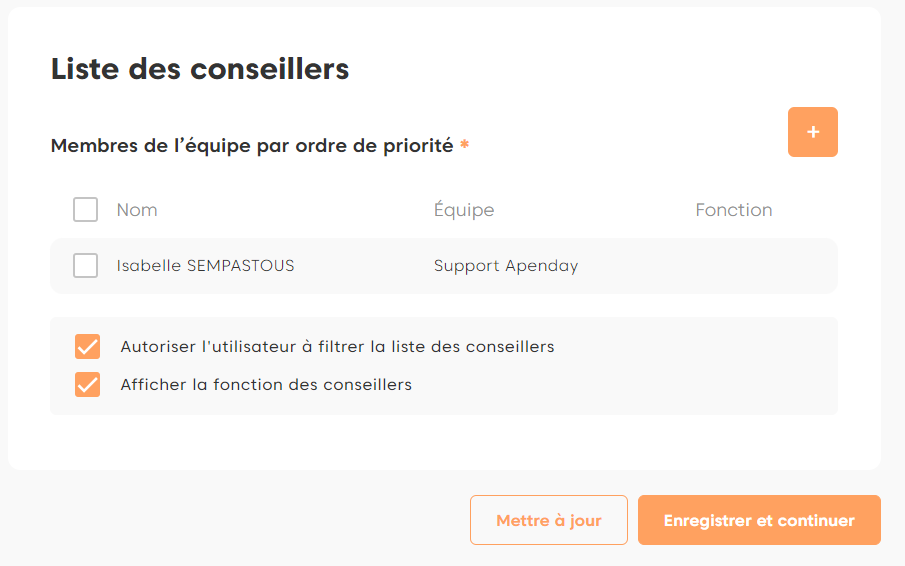
Pour en ajouter, cliquer sur le +
Les utilisateurs déclarés dans votre espace client vous seront proposés.
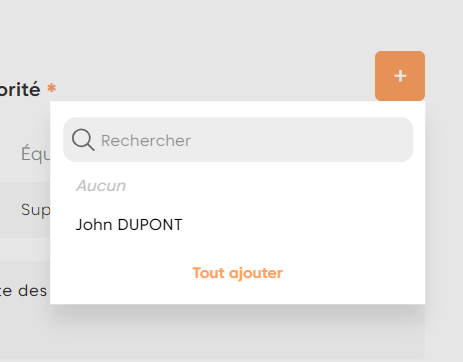
Lors de cette étape, vous pouvez organiser vos conseillers selon un ordre de priorité.
Des options complémentaires relatives au mode de distribution par choix utilisateur vous sont proposées :

Définir les disponibilités de l’équipe #
2 façons vous sont proposées : La création manuelle ou l’import via des fichiers CSV.
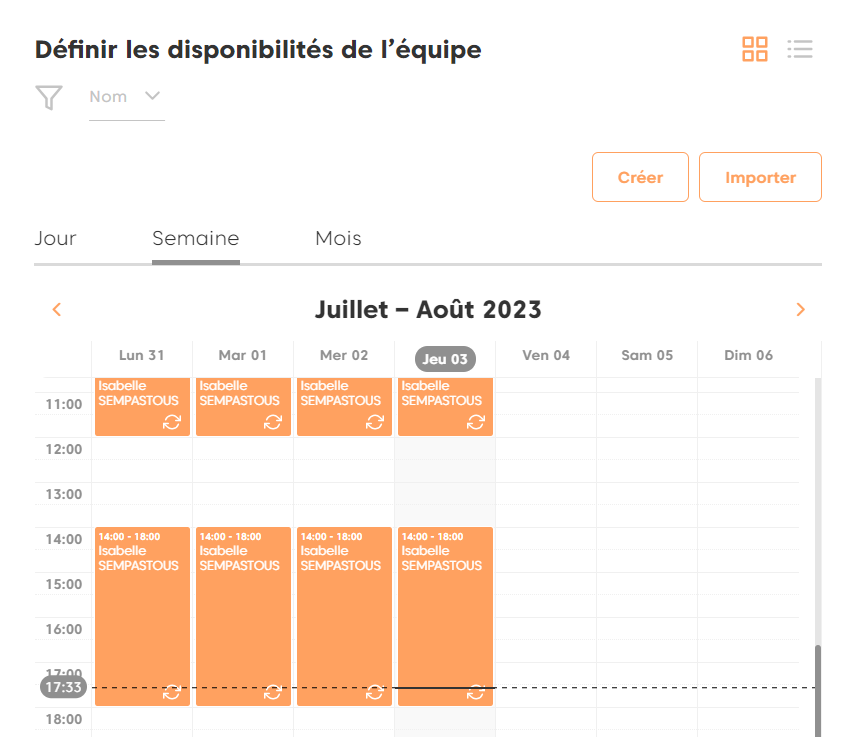
2 types de disponibilités :
- Récurrentes
- Ponctuelles
Disponibilités récurrentes sur des jours de semaine
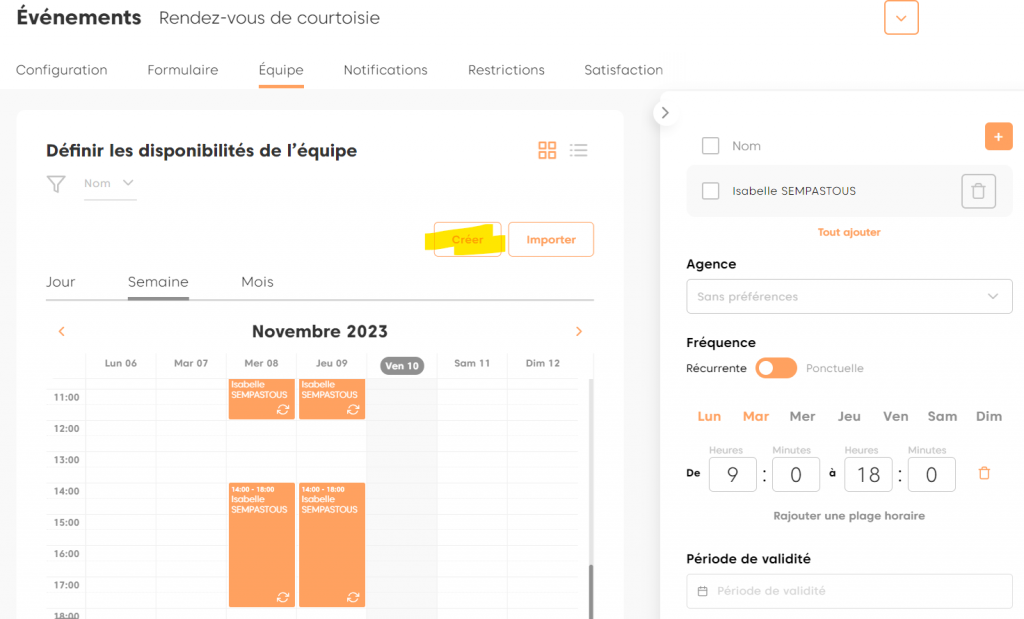
Un volet s’ouvre sur la droite et vous permet de définir les paramètres.
- Personne concernée
- Agence (facultatif)
- Jours concernés
- Horaires
- Période de validité (facultatif)
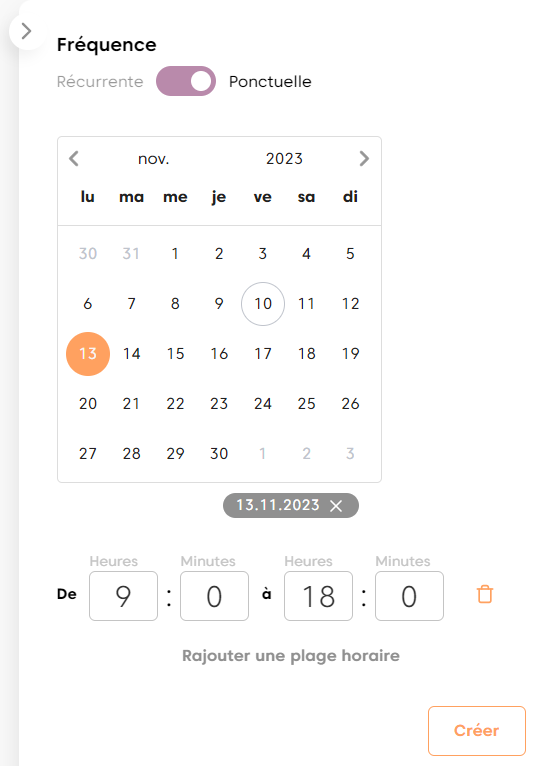
Disponibilités ponctuelles sur des dates
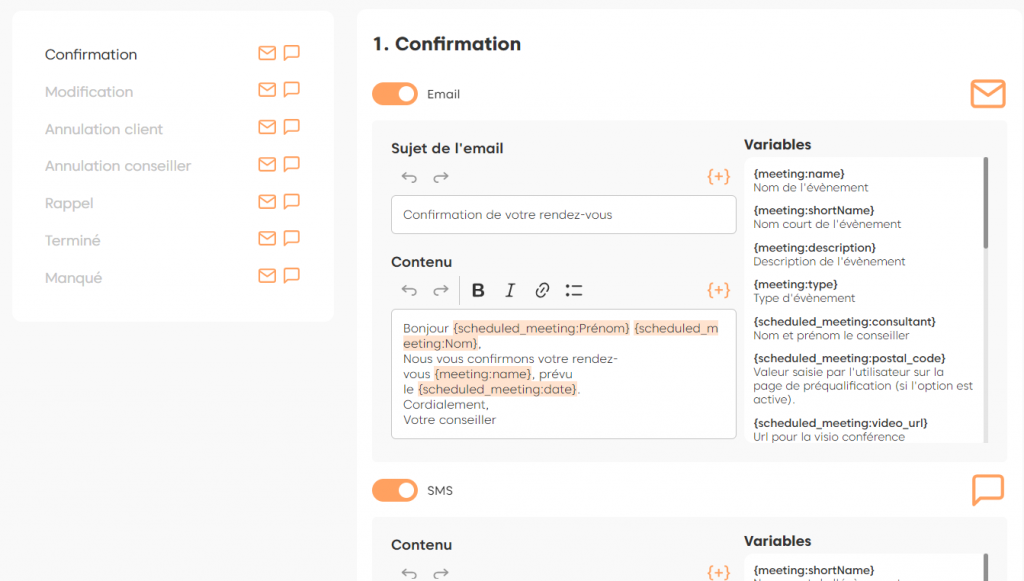
Notifications #
Nous vous offrons la possibilité de personnaliser chacune des notifications à destination de vos utilisateurs.
En savoir +
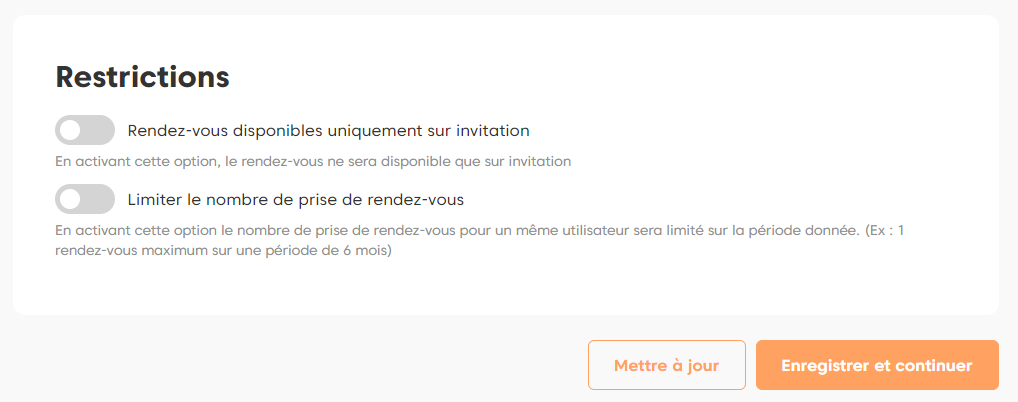
Restrictions #
A vous de mettre en place des restrictions pour limiter la prise de rendez-vous.
En savoir +
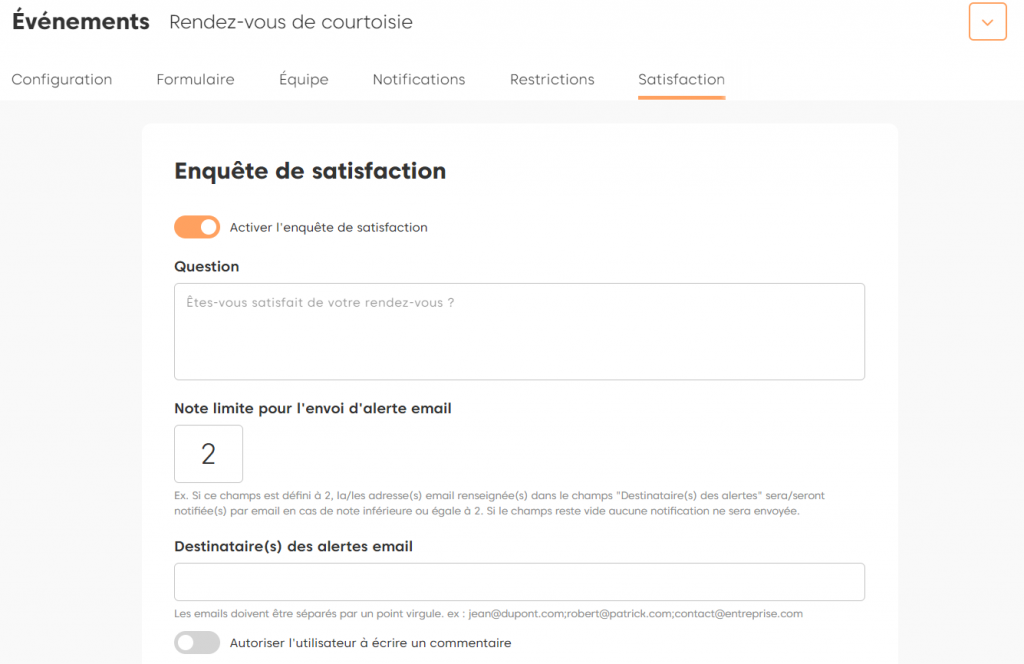
Satisfaction #
Il est possible d’activer une enquête de satisfaction à chaud. Celle-ci pourra être envoyée à vos utilisateurs lorsque le rendez-vous est terminé.
En savoir +


