En tant qu’utilisateur du module Assist, vous avez la possibilité de générer une session d’assistance via un appel visio pour qualifier un dysfonctionnement et assister vos clients.
Pour celà, il faudra vous rendre sur la page :
Accès : "Assist > Apenday Assist"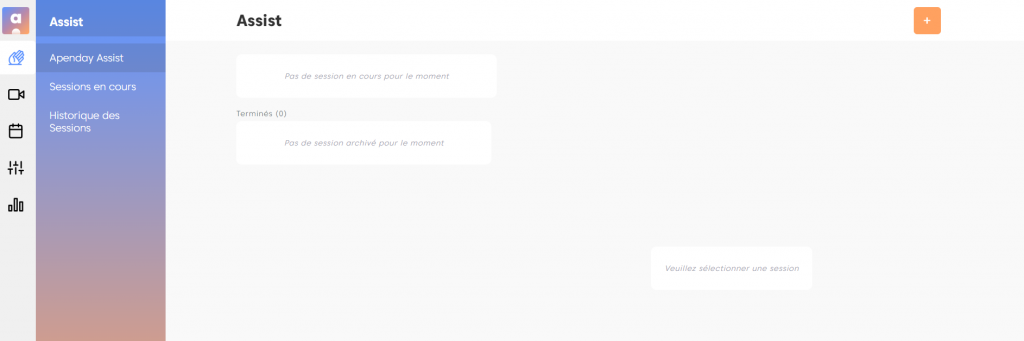
Depuis cette section, vous avez la possibilité de :
- générer une nouvelle session
- gérer les sessions d’assistance
- accéder à l’historique des sessions
Générer une nouvelle session #
Pour générer une nouvelle session, cliquer sur le bouton +.

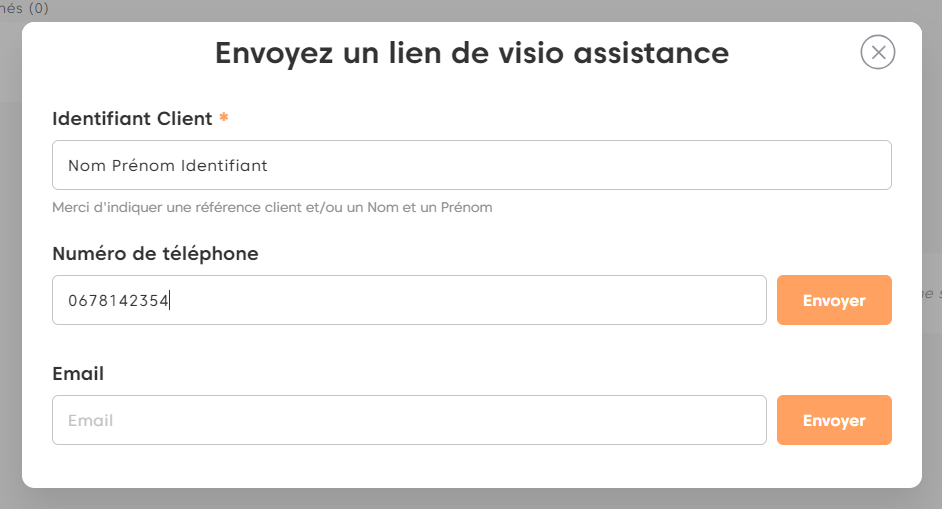
Une pop in vous est proposée pour renseigner les éléments relatifs à la personne à assister :
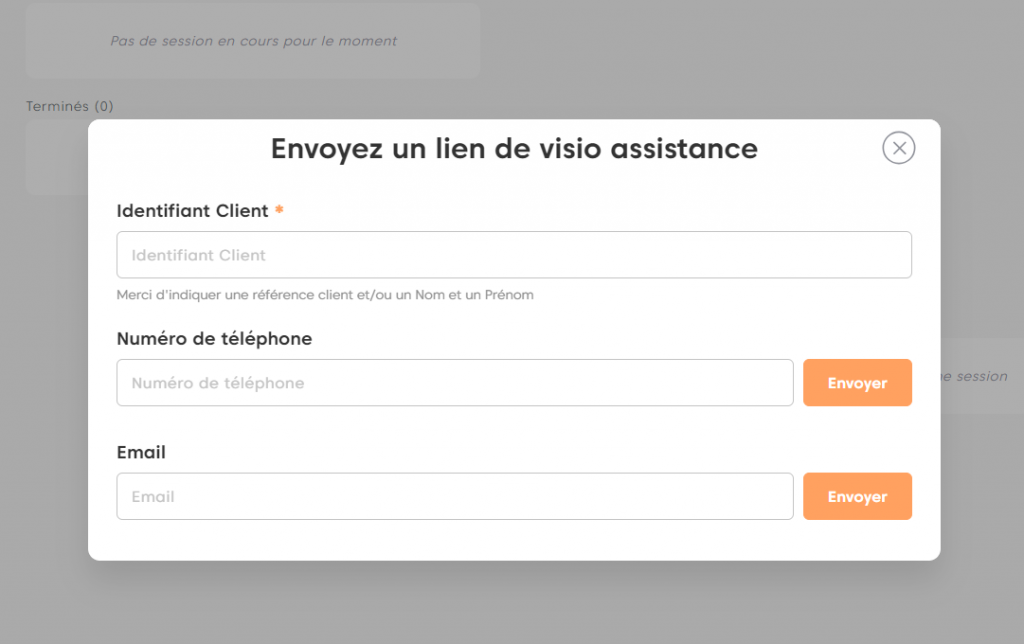
Le 1er champ concerne les informations clients. Vous pouvez renseigner des éléments qui vous permettront d’identifier la personne qui a été assistée et de faire le rapprochement dans vos bases internes.
- Un nom, un prénom
- Un numéro client
- …
Ensuite, on vous invite à renseigner
- soit le numéro de téléphone mobile
- soit l’email
Puis cliquez sur Envoyer pour générer la session d’assistance et le message pour la personne à assister.
La session est initialisée sur l’interface du conseiller
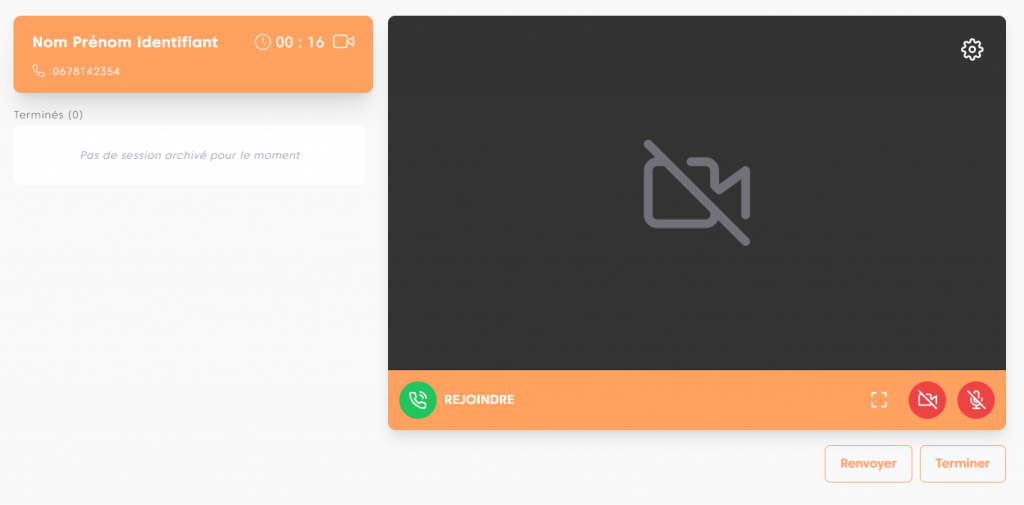
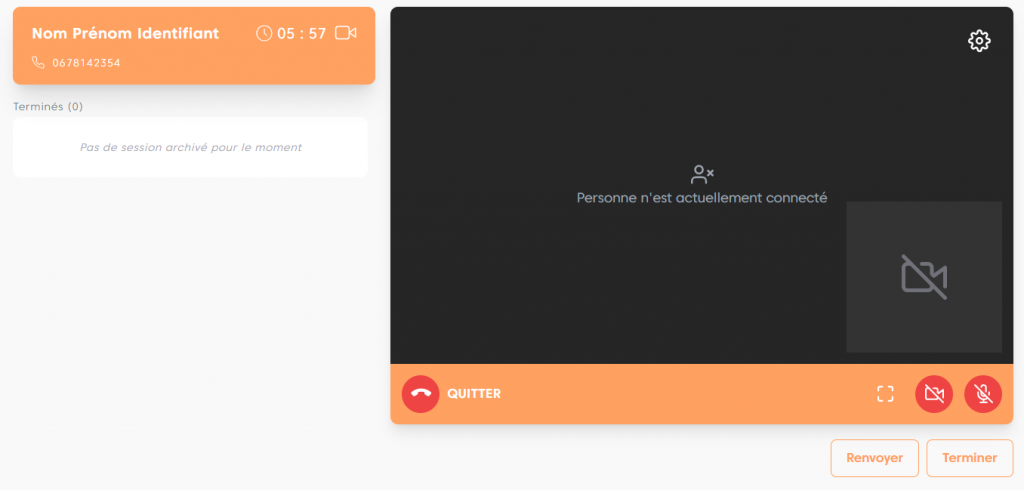
Par défaut la caméra et le micro du conseiller sont désactivés. Dans certains cas, le conseiller sera déjà en communication téléphonique avec la personne à assister donc le micro ne sera pas nécessaire. Il conviendra au conseiller d’ajuster ces paramètres en cliquant sur les boutons prévus à cet effet.

A présent, le conseiller pourra rejoindre la session en cliquant sur le bouton Rejoindre

Ainsi la session est lancée.
Gérer la session d’assistance #
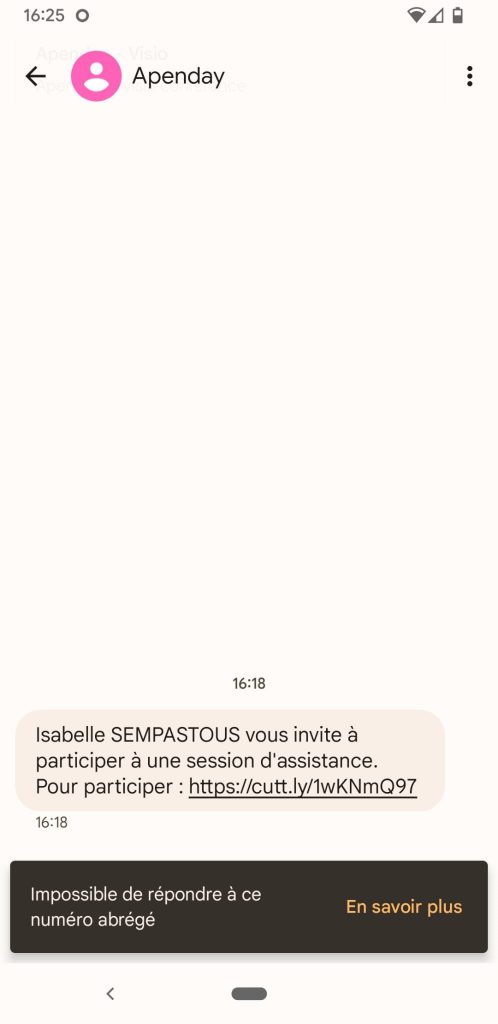
La personne à assister à quant à elle reçu un SMS l’invitant à rejoindre la session.
La video s’ouvre sur le navigateur du mobile.

La personne assistée devra également cliquer sur le bouton Rejoindre
Puis elle aura la possibilité d’activer : la caméra et son micro. Par défaut ces fonctionnalités sont désactivées.
La caméra externe s’active par défaut. L’objectif du conseiller étant de voir ce que voit la personne assistée. Cependant il aura la possibilité de changer de caméra en cliquant sur la roue crantée située en haut à droite de l’écran.

Le conseiller peut ainsi débuter son assistance.
Lors de l’assistance, le conseiller aura la possibilité de faire 3 actions :
- Capturer des photos
- Capturer des enregistrements vidéo
- Partager son écran
Il pourra capturer des photos en cliquant sur l’icone

il pourra capturer des enregistrements video en cliquant sur l’icone

Une information est transmise à la personne assistée
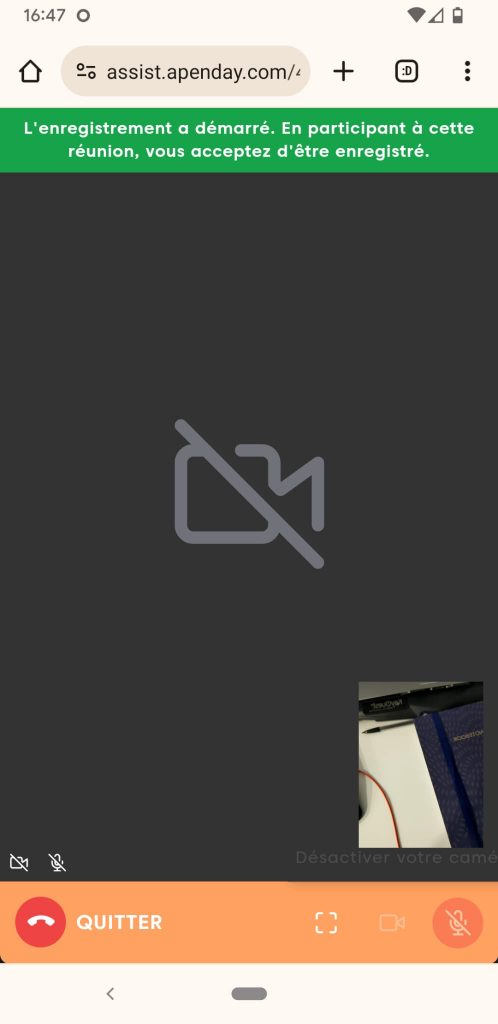
il pourra partager son écran en cliquant sur l’icone

Une fois la session terminée, il pourra cliquer sur le bouton Terminer.
Ainsi la session est terminée et la personne assistée ne peut plus rejoindre la session.

Accéder à l’historique des sessions #
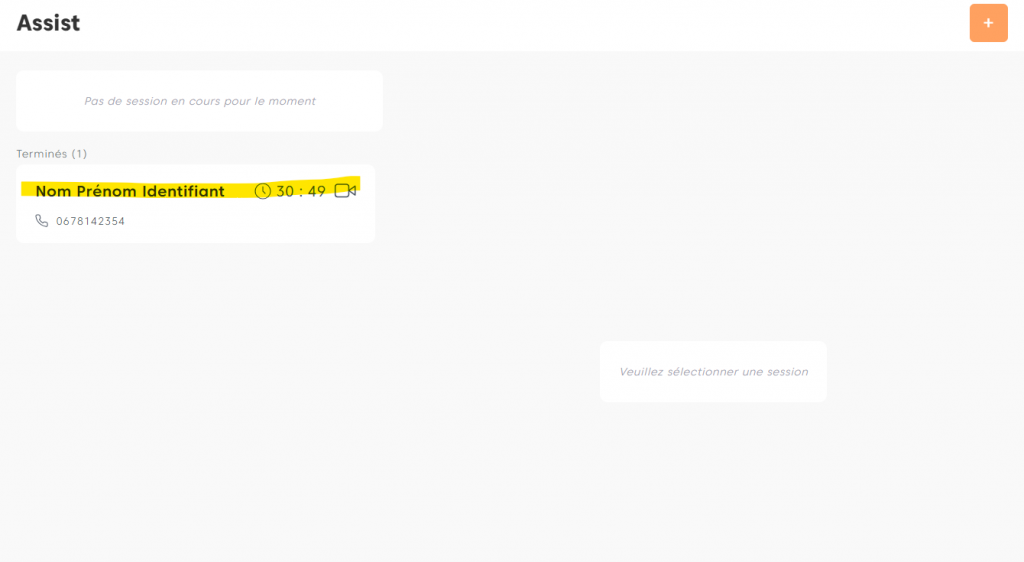
Le tableau de bord du conseiller affiche à présent une conversation terminée.
Renvoyer le lien d’assistance #
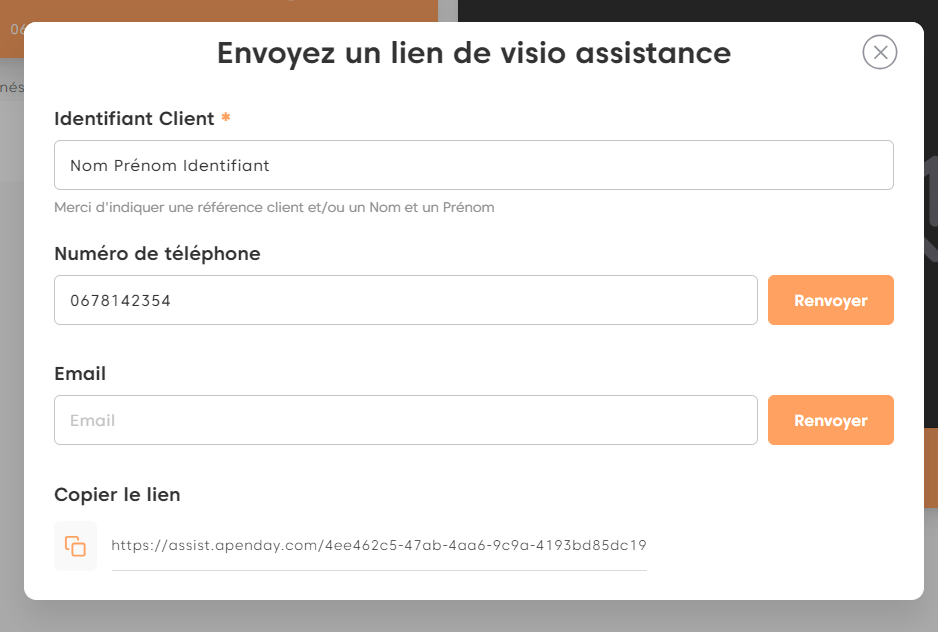
Vous avez la possibilité de renvoyer le lien à la personne à assister via le bouton Renvoyer.
Une pop in est affichée et vous permet de renseigner les nouvelles valeurs transmises par la personne à assister.