
- 1. Formulaire – Configuration des champs
- 2. Vocabulaire – Messages affichés et diffusés
- 3. Equipe
- 4. Disponibilités – Créneaux de rappel
- 5. Paramètres d’appel
- 6. Voix et musique d’attente
- 7. Fenêtre de planification – Rappels différés
- 8. Notifications SMS
- 9. Enquête de satisfaction (optionnelle)
- 10. Enregistrement et mise en production
Ce tutoriel détaille l’ensemble des paramètres permettant de configurer le fonctionnement du rappel automatique, depuis la collecte du numéro de téléphone jusqu’à la gestion des appels, notifications et enquêtes de satisfaction.
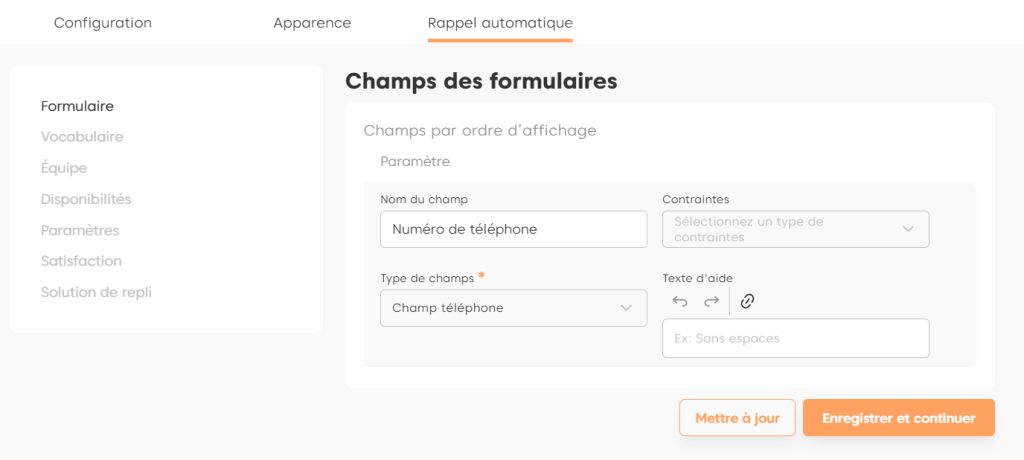
1. Formulaire – Configuration des champs #
Cette section permet de définir les informations demandées à l’utilisateur lors de sa demande de rappel.
1.1 Champ “Numéro de téléphone” #
- Nom du champ : Numéro de téléphone
- Type de champ : Champ téléphone (obligatoire)
- Ce champ est indispensable au fonctionnement du rappel automatique.
2. Vocabulaire – Messages affichés et diffusés #
Cette section permet de personnaliser l’ensemble des messages textuels et vocaux associés au rappel automatique.
2.1 Texte d’introduction #

- Message affiché avant la saisie du numéro de téléphone.
- Objectif : expliquer clairement l’action attendue.
Exemple :
Veuillez saisir le numéro sur lequel vous souhaitez être rappelé.
2.2 Texte de confirmation #

- Message affiché après validation du numéro.
- Confirme la bonne prise en compte de la demande.
Exemple :
Votre demande a bien été enregistrée. Un conseiller va vous rappeler.
2.3 Confirmation pour rappel différé #

- Message spécifique lorsque l’utilisateur choisit un créneau de rappel.
- Permet de rassurer sur la planification de l’appel.
Exemple :
Votre demande de rappel a bien été enregistrée. Un conseiller vous rappellera à l’heure prévue.
2.4 Message vocal d’attente #

- Message audio diffusé pendant la mise en relation.
- Il doit être :
- court,
- professionnel,
- rassurant.
Exemple :
Bonjour, merci de patienter un instant, nous vous mettons en relation.
3. Equipe #
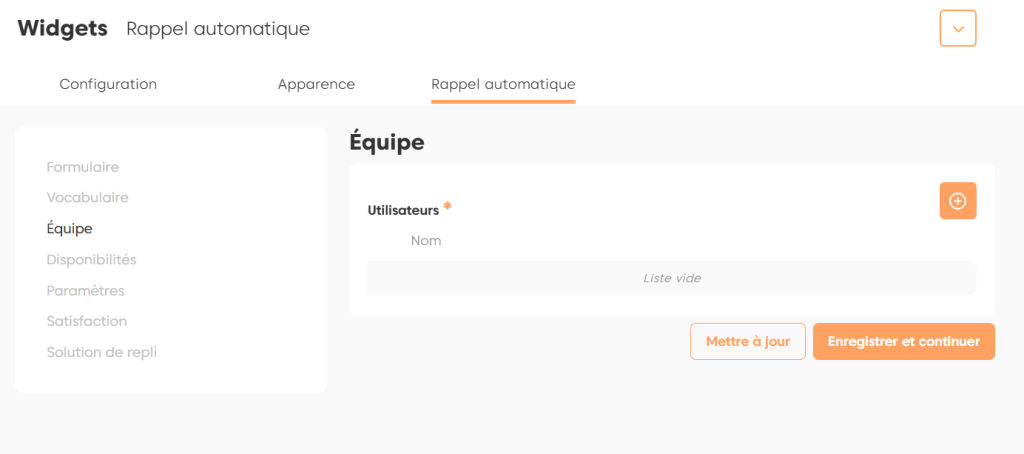
La section Équipe permet de définir les utilisateurs impliqués dans le traitement des rappels automatiques.
Elle n’est utile que si le widget doit diriger un rappel vers un consultant ou vérifier la disponibilité d’un intervenant.
Comment utiliser ? #
- Cliquer sur + pour ajouter un utilisateur.
- Sélectionner un intervenant dans la liste.
- Enregistrer.
Si aucun utilisateur n’est ajouté, le module fonctionne sans routage personnalisé.
4. Disponibilités – Créneaux de rappel #
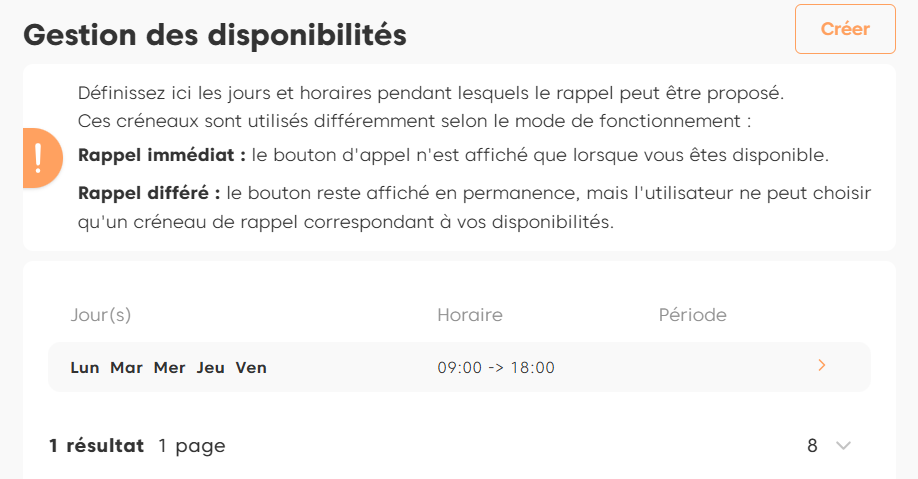
Cette section permet de définir quand les rappels peuvent être proposés aux utilisateurs.
4.1 Définition des plages horaires #
- Sélectionnez les jours de la semaine concernés.
- Définissez les horaires de disponibilité (ex. 9:00 → 18:00).
4.2 Comportement selon le type de rappel #
- Rappel immédiat
→ Le bouton d’appel n’est visible que lorsque des agents sont disponibles. - Rappel différé
→ Le bouton reste visible en permanence, mais seuls les créneaux définis sont proposés.
Ces règles permettent d’adapter l’expérience utilisateur selon vos contraintes opérationnelles.
Un paramètre relatif à la gestion des disponibilités de l’agent peut modifier le comportement du module de rappel.
5. Paramètres d’appel #
Cette section détermine le mode de fonctionnement téléphonique du rappel automatique.
5.1 Types d’appels autorisés #
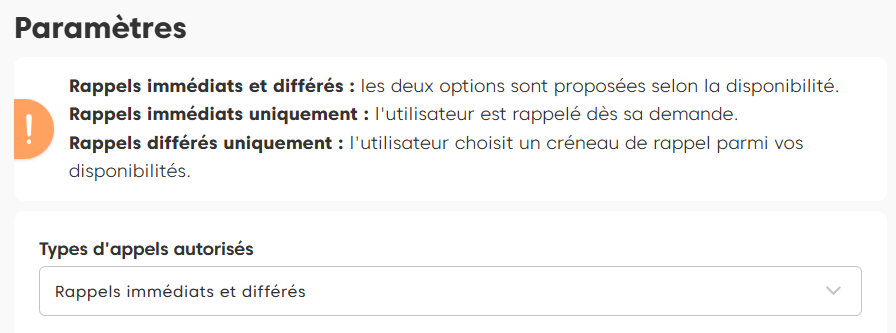
Vous pouvez autoriser :
- Rappels immédiats et différés
- Rappels immédiats uniquement
- Rappels différés uniquement
Le choix dépend de votre organisation et de vos horaires.
5.2 Routage des appels #
Type de routage #
Le module Rappel automatique permet de définir comment les appels sortants sont acheminés lorsque le client demande à être rappelé. Deux modes de routage sont disponibles : Numéro unique ou Vers consultants.

Option 1 : Numéro unique
Tous les appels du rappel automatique sont routés vers un seul numéro de téléphone, quel que soit le contexte.
Cette option est recommandée si :
- vous disposez d’un standard ou d’une ligne unique de réception,
- vous ne gérez pas de disponibilité individuelle des consultants,
- vous ne souhaitez pas de répartition automatisée.
Dans ce cas, configurez simplement le Numéro d’aboutement, c’est-à-dire le numéro sur lequel les appels doivent être dirigés.
Option 2 : Vers consultants
Les appels seront distribués aux consultants définis dans la section Équipe.
Apenday effectuera une répartition automatique selon la configuration.
Cette option est utile uniquement si :
- plusieurs consultants doivent gérer les rappels,
- vous souhaitez identifier quel consultant reçoit quel appel,
- vous activez la détection de disponibilité.
Numéro d’aboutement #
Le numéro d’aboutement est le numéro vers lequel les appels sont renvoyés lorsqu’un rappel automatique est déclenché.
- En mode Numéro unique, il s’agit du numéro principal de réception.
- Numéro sur lequel les appels du rappel automatique doivent arriver.
- Exemple : ligne du service client ou ligne dédiée.

En mode Vers consultants, il faudra renseigner le numéro d’aboutement sur la fiche utilisateur de chacun des consultants.

Disponibilité des consultants #
Une option consistant à prendre en compte la disponibilité des consultants est proposée.

L’option Vérifier la disponibilité des consultants permet au système de contrôler si un consultant est disponible avant de transférer l’appel. Cette logique s’applique quel que soit le type de routage sélectionné.
Cependant, les conséquences ne sont pas les mêmes selon que vous utilisez :
- Numéro unique
- Vers consultants
Cas 1 : Routage « Numéro unique »
Lorsque la disponibilité est activée :
Apenday vérifie :
- Si des consultants ont activé leur disponibilité téléphonique
(statut disponible dans l’interface). - Si ces consultants sont dans une plage de disponibilités déclarée
(horaires/jours définis dans les réglages de disponibilité).
Si les deux conditions sont remplies :
→ L’appel est autorisé et envoyé au numéro unique.
Si aucune ressource n’est disponible ou dans les plages déclarées :
→ L’appel est refusé, car il n’existe aucun consultant joignable pour assurer le rappel.
À retenir pour ce mode :
- La disponibilité n’influence pas la destination (toujours le numéro unique).
- Mais elle détermine si l’appel peut être acheminé ou non.
Cas 2 : Routage « Vers consultants »
Dans ce mode, le routage se fait directement vers les consultants définis dans l’Équipe.
Lorsque la disponibilité est activée :
Apenday vérifie :
- Les consultants déclarés disponibles (statut activé).
- Ceux dont les plages de disponibilité déclarées sont valides.
- La logique de priorisation et de répartition entre les consultants disponibles.
Si un ou plusieurs consultants sont disponibles :
→ L’appel est routé vers le premier consultant disponible.
Si aucun consultant n’est disponible ou hors plage déclarée :
- l’appel est refusé.
À retenir pour ce mode :
- La disponibilité influence qui reçoit l’appel.
- Les plages horaires déclarées sont déterminantes pour le routage.
Déclaration de la disponibilité depuis le Dashboard (Agents)
Les consultants peuvent gérer eux-mêmes leur disponibilité téléphonique directement depuis leur interface Live.
Cette action est essentielle lorsque l’option Vérifier la disponibilité des consultants est activée dans le module Rappel automatique.
Comment un agent se déclare disponible ?
Depuis le Dashboard Live, en haut à droite de l’écran, un statut est affiché :
https://admin.apenday.com/main/live/dashboard

- En ligne (point vert) : l’agent est disponible.
- Hors ligne (point gris) : l’agent n’est pas disponible.
Pour modifier son statut, l’agent doit simplement :
- Cliquer sur le menu de statut (ex : « En ligne »).
- Sélectionner l’état souhaité :
- En ligne : l’agent peut recevoir les appels du rappel automatique.
- Absent / Hors ligne : l’agent ne recevra pas d’appels.
Effet sur le routage des appels
Lorsque le statut est En ligne :
- l’agent est considéré comme disponible,
- il peut être sélectionné pour recevoir un appel,
- il entre dans la logique de répartition et d’aboutement.
Lorsque le statut est Hors ligne :
- l’agent est retiré de la distribution,
- Apenday bascule vers un autre consultant disponible,
- si personne n’est disponible, l’appel suit la logique de repli configurée.
À noter : ce statut est réinitialisé à l’issue de chaque période de disponibilité.
Rôle complémentaire des disponibilités déclarées
Le statut En ligne ne suffit pas à lui seul.
Pour qu’un agent soit réellement éligible à recevoir un appel, deux conditions doivent être réunies :
- Statut En ligne dans le Dashboard Live
- Plages de disponibilités déclarées valides dans la configuration du widget
Un agent doit donc être en ligne + dans une plage de disponibilité pour être pris en compte.
5.3 Appels simultanés #
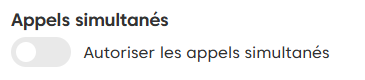
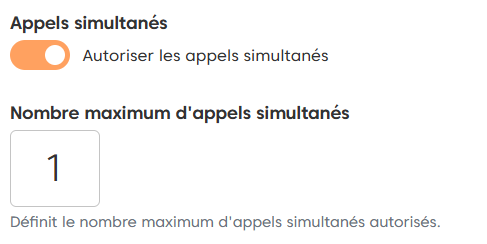
- Option permettant d’autoriser plusieurs appels en parallèle.
- À activer selon la capacité de traitement de vos équipes.
5.4 Ordre de composition des appels #
Ce paramètre détermine dans quel ordre les appels sont déclenchés entre le client et l’entreprise lors d’un rappel automatique. Il influence directement l’expérience utilisateur et la gestion des appels côté agents.

Entreprise vers client
- L’appel est initié en premier vers l’entreprise.
- Dès qu’un agent décroche, l’appel est automatiquement déclenché vers le client.
- Le message d’attente est alors diffusé côté entreprise, le temps que le client décroche.
- La mise en relation est effectuée dès que le client répond.
Cas d’usage recommandé (par défaut) :
- Pour optimiser le temps agent.
- Pour éviter les appels sortants non aboutis côté client.
- Pour garantir une mise en relation rapide une fois l’agent disponible.

Client vers entreprise
- L’appel est initié en premier vers l’internaute.
- Le client décroche et entend un message d’attente (généré par voix de synthèse).
- Pendant ce temps, la plateforme tente de joindre l’entreprise.
- Dès qu’un agent décroche, la mise en relation est effectuée.
Cas d’usage recommandé :
- Lorsque vous souhaitez vous assurer que le client est bien disponible avant de solliciter un agent.
- Lorsque le temps d’attente côté client est acceptable.
5.5 Gestion des répondeurs #

Options permettant d’interrompre l’appel si :
- un répondeur est détecté côté entreprise,
- un répondeur est détecté côté client.
Ces paramètres évitent des appels non aboutis ou inutiles.
6. Voix et musique d’attente #
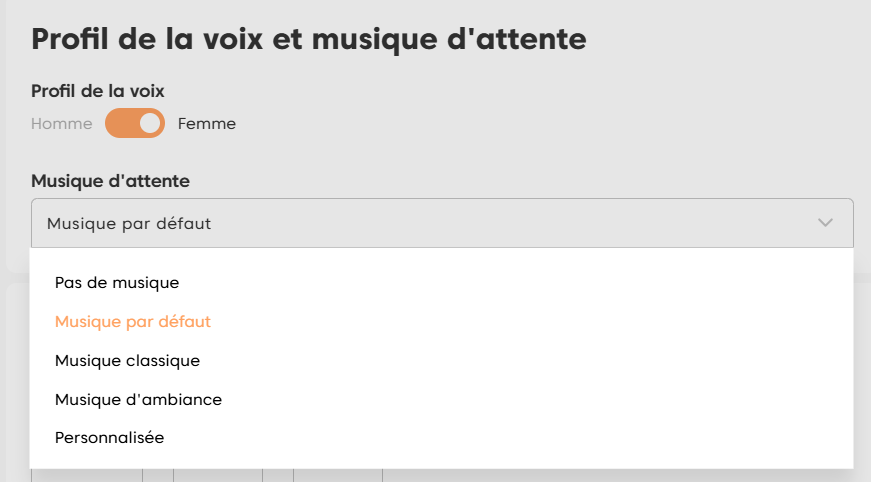
6.1 Profil de la voix #
- Choisissez le profil de la voix utilisée pour les messages vocaux :
- Homme
- Femme
6.2 Musique d’attente #
- Sélectionnez la musique diffusée pendant la phase d’attente.
- Par défaut, la musique standard Apenday est utilisée.
7. Fenêtre de planification – Rappels différés #
Cette section permet de cadrer les délais de réservation proposés aux utilisateurs.
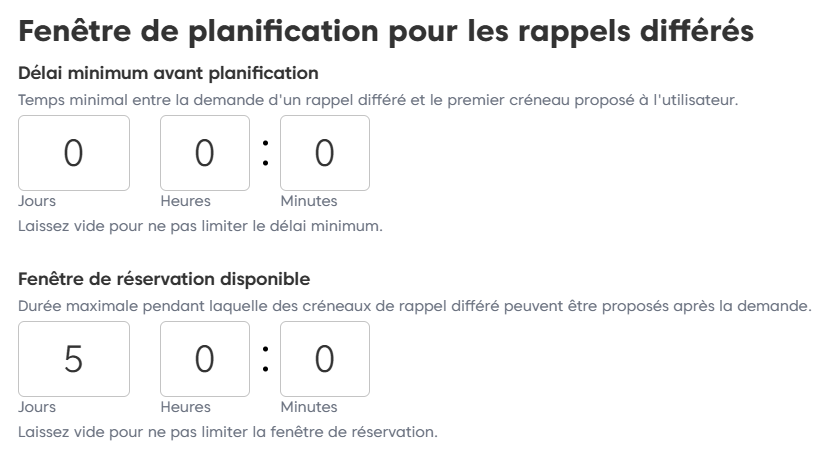
7.1 Délai minimum avant planification #
- Temps minimal entre la demande et le premier créneau disponible.
- Utile pour éviter des rappels trop rapprochés.
7.2 Fenêtre de réservation disponible #
- Durée maximale pendant laquelle des créneaux peuvent être proposés après la demande.
- Exemple : 5 jours.
8. Notifications SMS #
Les notifications SMS permettent de confirmer et rappeler les rendez-vous.
8.1 SMS de confirmation #
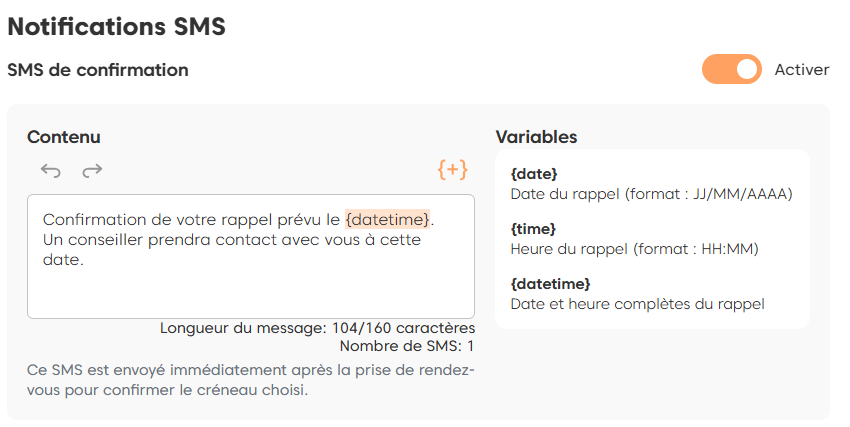
- Envoyé immédiatement après la prise de rendez-vous.
- Variables disponibles :
{date}: date du rappel{time}: heure du rappel{datetime}: date et heure complètes
Exemple :
Confirmation de votre rappel prévu le {datetime}. Un conseiller prendra contact avec vous à cette date.
8.2 SMS de rappel #
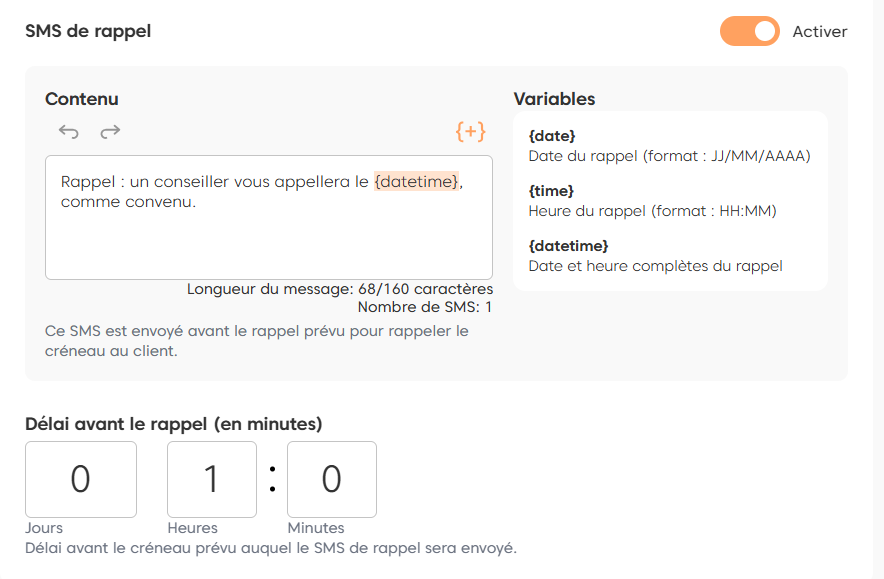
- Envoyé avant le rappel effectif.
- Permet de réduire le taux d’appels manqués.
Exemple :
Rappel : un conseiller vous appellera le {datetime}, comme convenu.
9. Enquête de satisfaction (optionnelle) #
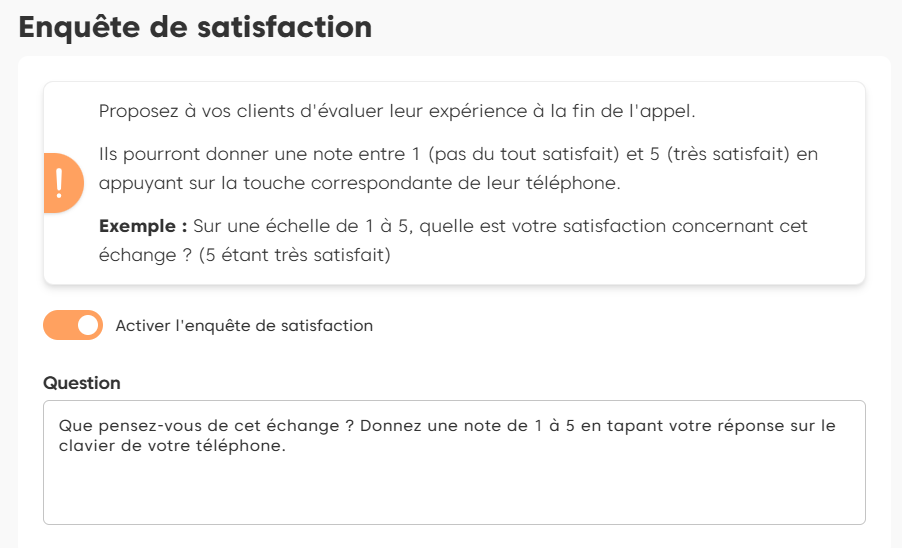
9.1 Activation de l’enquête #
- Permet de proposer une évaluation à la fin de l’appel.
- Notation de 1 (pas du tout satisfait) à 5 (très satisfait).
9.2 Question posée au client #
Exemple :
Que pensez-vous de cet échange ? Donnez une note de 1 à 5 en tapant votre réponse sur le clavier de votre téléphone.
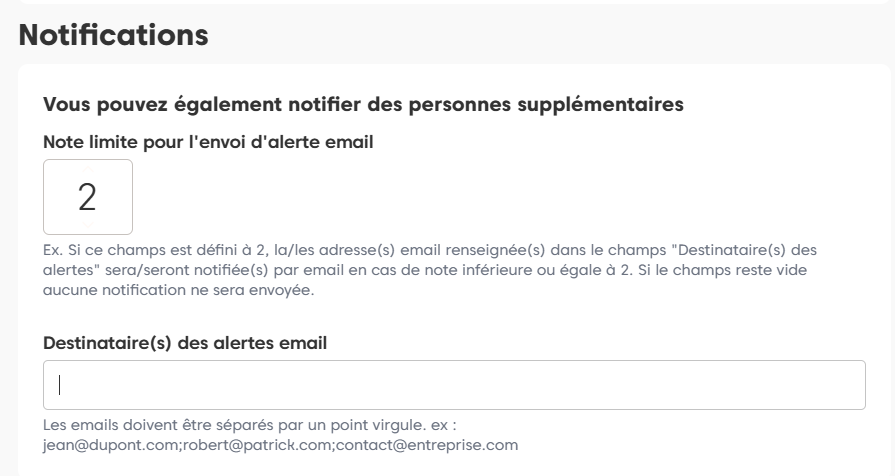
9.3 Notifications internes #
- Définissez une note seuil déclenchant une alerte email.
- Renseignez les destinataires à notifier en cas de note basse.
10. Enregistrement et mise en production #
- Cliquez sur Mettre à jour pour sauvegarder les paramètres.
- Cliquez sur Enregistrer et continuer pour valider la configuration.

Le canal Rappel automatique est désormais entièrement opérationnel.


